7days to dieサーバーをconohaで立ち上げmodを導入する
こちらはネットワーク知識のほぼない素人による説明です。
私のやった作業手順をここに残します。何かおかしなところがあるかもしれませんが、もし参考にされる際は全て自己責任でやってください。

素人でも無事にサーバーレンタル&mod導入できました。
~前置き~
以前よりconoha gamesにて7days to dieのサーバーを立てて遊んでいました。
今回バニラに飽きてきたのでdarkness fallsという大型modを入れてみようと思い、なかなかうまくいかず数日格闘しました。
ですので自分のため、他の人のためにもサーバーレンタル→サーバーへの接続の仕方→コンフィグの変更→mod導入など、やったことをここに記します。
①まずcohona gamesでサーバーをレンタルした

以前nitradoでArkのサーバーを借りていたことがあったので、テンプレートがあれば簡単にできるだろう、コンフィグなどもnitradoだとわかりやすく設定変更できるUIが備わっていたのでそんな感じだろう、という理由で安易にサーバーをレンタルしました。conohaで借りた理由として、料金が少し安いこととnitoradoはたまに繋がりにくい印象があったためです。
サーバーをレンタルすること自体はとくに難しいことはないので割愛します。
(conoha for gamesで7daystodieを選択して料金プランを選ぶだけ)
最初に設定したrootパスワードは忘れないように控えておく。
サーバーが起動状態になっていればもうゲームを始められます。
②サーバーへの接続方法
- conoha にログインし、左タブよりサーバーをクリック
- サーバーリストからサーバー名をクリック
- コンソールをクリック
- 真っ黒なコンソール画面が開くのでそこにrootと入力しEnter
- パスワードが求められる。コンソール画面ではコピペが使えないので「テキスト送信」をクリックしそちらにパスワード(サーバーを契約するときに決めたrootパスワード)をペーストし送信。パスワードなので表示はされないが入力されているハズ。Enterする
- welcame to~みたいな長文のテキストが表示されるとログイン成功
- その中からなんとか「Server IP Address」と「Server JOIN Password」を発見しIPアドレスとパスワードを控える
- 7days to dieを起動し、「ゲームに参加」をクリック
- 下の方にある「検索開始」をクリック
- 下の方にある「IPに接続しています…」ボタンをクリック
- IPに接続というウィンドウが出てくるので、IPには先ほど控えた「Server IP Address」の数値を、ポートには「26900」と入力し接続をクリック
- サーバーパスワードを求められるので控えておいた「Server JOIN Password」のテキストを入力し送信
- 最初は少し待つかも。ちょっと待つと接続されてゲームが開始されます。
③マップや難易度などコンフィグを変更する
これがnitradoの時と違って原始的(?)でめんどくさかった。
設定はコンソール画面からxmlファイルを書き換えることで設定を変更できる。
- ②の手順と同じようにconohaの管理画面からコンソール画面を開き、rootとパスワードを入力しログインした状態にする
- 「sudo vi /opt/7dtd/7dtd_server/serverconfig.xml」と入力Enter
- コンフィグが開く。なんかカラフルな大量の英文が表示されている
- 編集するには「i」キーを入力してEnter
- コーンソール左下に「-INSERT-」が表示されれば編集モードに入れている
- ワールドの変更は<property name="GameWorld" value="Navezgane"/>
- ゲームのセーブデータの名前
<property name="GameName"value="Mygames"/>
ここを変更すると新しいセーブデータで始めたり、逆に戻すこともできる - ゲームの難易度は<property name="GameDifficulty" value="2"/>
難易度は0~5まである
0=スカベンジャー 1=冒険者 2=遊牧民 3=戦士 4=サバイバリスト 5=狂気 - 経験値倍率<property name="XPMultiplier" value="100" />
デフォルトは100% - 1日の長さ<property name="DayNightLength" value="60" />
デフォルトは60分 - 戦利品Lootの倍率<property name="LootAbundance" value="100"/>
デフォルトは100% - エアドロップ頻度<property name="AirDropFrequency" value="72"/>
デフォルトは72時間(3日間) - フレンドリーファイア<property name="PlayerKillingMode" value="3"/>
0=ダメージなし 1=同盟のみキル 2=他人のみキル 3=全員キル
④Darkness Fallsのmodを導入する(α21)
1. まずはDarkness Falls本体と日本語化modをダウンロードしてくる
ダークネスフォールズ本体ダウンロードは以下から
https://dev.azure.com/KhaineUK/DarknessFallsA21/_git/DarknessFallsA21

日本語化MODはこちらから
アラフォー社畜のマックさんの日本語化modを使わせていただきました
https://drive.google.com/file/d/1IV2E3AV5vg06J8D2rEX0nnbz2JAe-1l0/view
2. ダウンロードできたらファイルを右クリックし「すべて展開」でzipを解凍しておく

3. Darkness Fallsのフォルダーは「Mods」その下の階層に16個のフォルダーが入っている状態を確認する。
4. Modsフォルダに日本語化modをドラッグ&ドロップで入れる。
5. このModsフォルダをサーバーにアップロードしていく。
6. サーバーへデータを転送するにはSFTP接続でファイルを転送する必要がある。まずはサーバーのSSH認証を許可しなきゃいけない。
conohaコントロールパネルへログインしサーバーリストからサーバー名をクリック。

ネットワーク情報をクリックし、セキュリティグループの右側のえんぴつマークをクリックし「IPv4v6-SSH」を追加する。
7. SFTP転送するためのアプリ「WinSCP」を以下よりダウンロードする
「WinSCP」SCP/SFTP/FTPS対応のFTPクライアント - 窓の杜
8. WinSCPを起動したらたしかこんな画面が出るので・・

ホスト名にはサーバーのIPアドレスを、ユーザ名には「root」を、パスワードにはrootパスワードを入力してログインする。

右の枠はサーバーのフォルダを参照している状態
左の枠は自分のローカルフォルダを参照している状態
最初はこんな↑画面だと思うので赤枠の部分をダブルクリックして上の階層へいく。

▲こんな画面になると思うので
「opt」をダブルクリック→「7dtd」をダブルクリック→「7dtd_server」をダブルクリック

▲右枠はこのような状態になっていればOK。
ここへ先ほど用意しておいた「Mods」フォルダをアップロードする。サーバー側にははじめからModsフォルダが存在しているがそのままでOK。
(Modsフォルダをアップロードすると同名のフォルダと一体化する)
アップにはけっこー時間かかる
9. アップロードが完了したらconohaコントロールパネルへログインしてサーバーを再起動する。
10. conohaでコンソールを開く。
11. いつも通りrootでログインしたら「cd /opt/7dtd/7dtd_server/Mods」と入力し、「chown sdtd:sdtd -R *」と入力する。これ調べていくうちにやってみたことだけど、有効だったのか分からん。でもやっても問題になってない
どうやらModsフォルダの権限を変更するコマンドらしい。
12.なんやかんややってるうちにコンソールからコンフィグを編集できなくなってしまった。(深夜3時で意識朦朧としてたけど、たしかModsをアップロードしてから使えなくなったとおもう)
13.コンソールから編集できなくなったのでWinSCPでコンフィグxmlファイルをダウンロードして編集してから、サーバーへアップロードして戻すことにした。
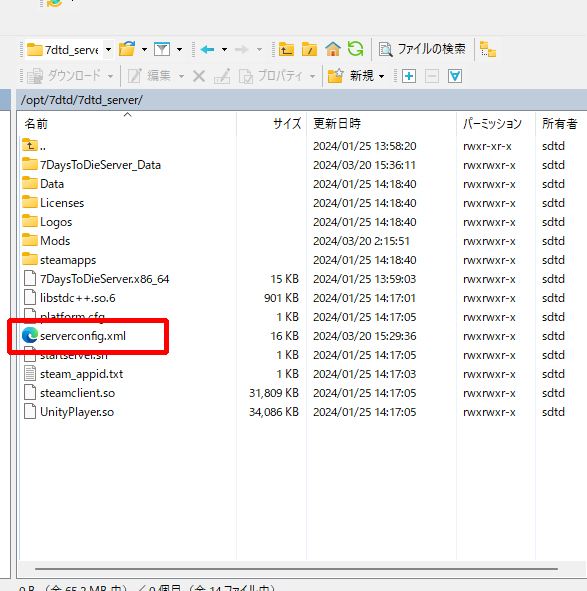
▲サーバーの中にある「serverconfig.xml」をダウンロードして・・
14.ダウンロードしたserverconfig.xmlをダブルクリックして開く。
ワールドの変更は↓
<property name="GameWorld" value="Navezgane"/>
これをDarkness Fallsのマップに変更していく。
マップのワールドサイズは10240以下にしないと途中でワールドが生成しなくなるバグがあるらしく、自分はバニラのNavezganeと同じサイズの「DFalls-VSmall1-PEP」にしてみました。
他のマップに関してはシングルで一度遊んで確認して選ぶといいと思います。
15. さらにEAC(イージーアンチチート)をオフにしていく。
<property name="EACEnabled" value="false"/>
こちらをデフォルトのtrueからfalseに変更した
16. 設定が完了したのでxmlファイルをWinSCPでサーバーへ戻す(上書き保存)
17. 設定を反映させるためサーバーを再起動する
⑤ローカルでDarkness Fallsを使えるようにする
サーバー側の設定は完了。あとはプレイするそれぞれ個人のローカルにもDarkness Fallsをインストールする必要がある。(っぽい)
1. 7days to dieのローカルフォルダを見つけ出す

Steamからローカルファイルを開くことができる。
2. 「7 Days To Die」フォルダを複製する
3. 複製した「7 Days To Die」フォルダの名前をDarkness Falls仕様だと分かりやすいように変更しておく。
4. フォルダ内に先ほどサーバーにもアップロードした「Mods」ファイルを入れる。
5. これでフォルダ内の「7DaysToDie.exe」を起動するとmodありで7dtdが起動するようになる。「7DaysToDie.exe」のショートカットをデスクトップなどに作っておき、名前も分かりやすいように変えておくとよい。
7.先ほど作ったショートカットから7DTDを起動するとDarkness Fallsが適用された状態でゲーム画面が表示される。
*あらかじめSteamを起動しておかないとエラーがでるので注意
8. ②サーバーへの接続方法と同じ手順で・・・
「ゲームに参加」をクリック。
下の方にある「検索開始」をクリック。
下の方にある「IPに接続しています…」ボタンをクリック。
IPに接続というウィンドウが出てくるので、IPには「Server IP Address」の数値を、ポートには「26900」と入力し接続をクリック。
サーバーパスワードを求められるので「Server JOIN Password」のテキストを入力し送信。
これでDarkness Falls modサーバーで遊べるようになりました!
知識がないので何かおかしいところもあるかもしれませんが、自分の場合はこれで遊べてます。という報告です。
オマケ
せっかくだからショートカットをDarkness Fallsのアイコンにしたくて、勝手に拾ってきた画像を組み合わせて1:1のアイコンにしました。

1:1にして足りない部分は拡張したり、小さくなったとき目立つようにモンスターだけ大きくしたり・・・
この画像を48×48pixelにして・・・

ペイントソフトで開いて「名前を付けて保存」→「BMP画像」→拡張子を「.ico」に変更して保存するとアイコン画像として使えるようになりました。
アイコン画像の適用方法は、ショートカットを右クリックし、プロパティをクリック。「アイコンの変更」から画像を選択。

するとDarknessFalls仕様のアイコンに変わってテンションが上がります。
おわり
トイドローンが楽しすぎてハマった。
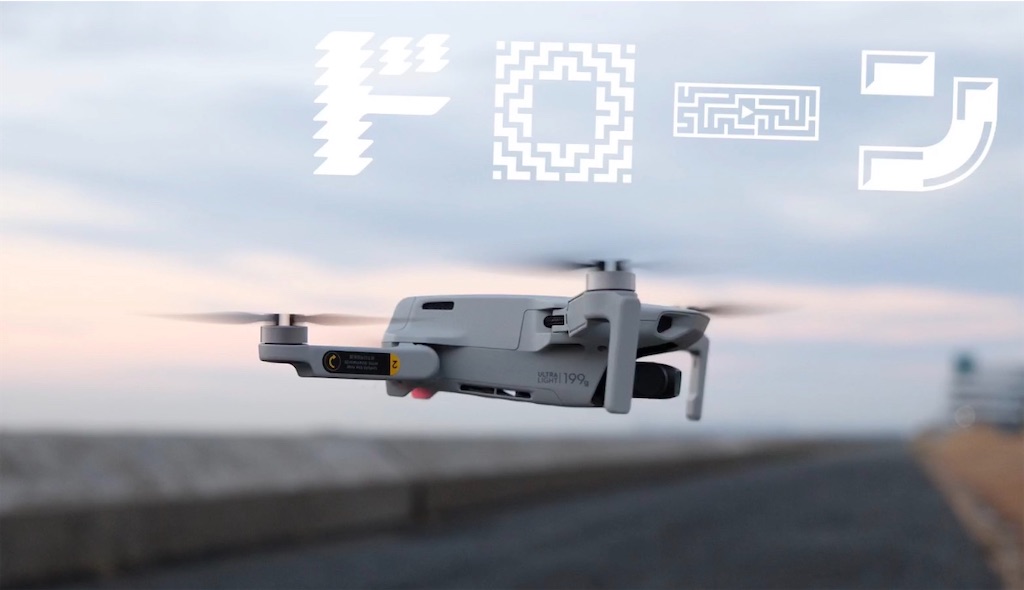
ドローンにハマりました。
1口にドローンと言っても、今やテレビに欠かせない空撮から、農薬をまいたり測量に使ったりする産業用ドローンや、ゴーグルをかけドローンからの映像を見ながらやるドローンレースなどなど色々ありますよね。。。
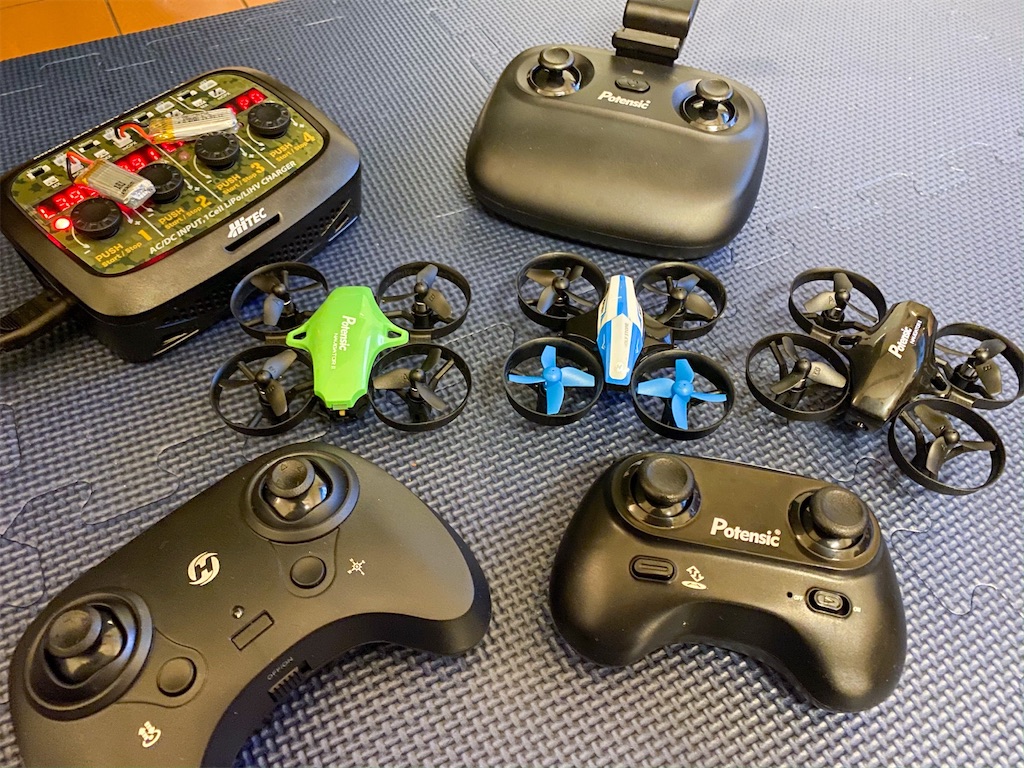
▲こちらは免許など不要な小さなドローンです。
元々ドローンには興味があったのですが、DJIの200g未満(航空法の適用外)mavic mini等、エントリー向けの空撮用ドローンを触る機会があり、↓
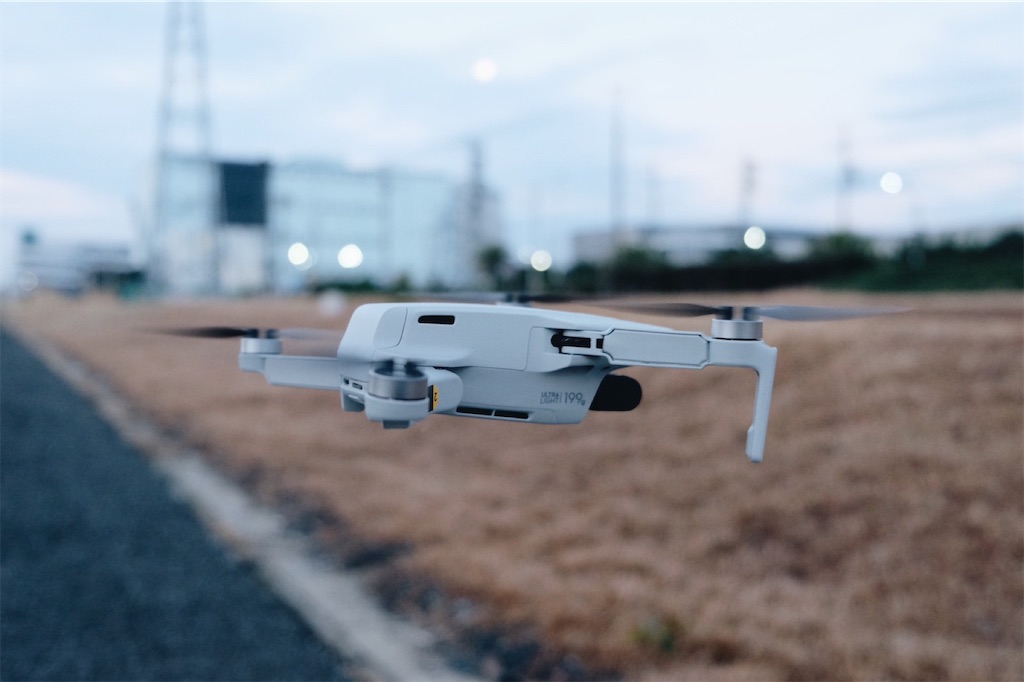
▲DJI mavic mini
今ドローン全般への興味がふつふつと湧いてきています。
とりあえず家の中で遊べるドローンを買おうと思ってAmazonでトイドローンを買ってみました。
お試し感覚だったのですが、これがめちゃくちゃ面白いものでした。
こんな手のひらサイズのトイドローンです。
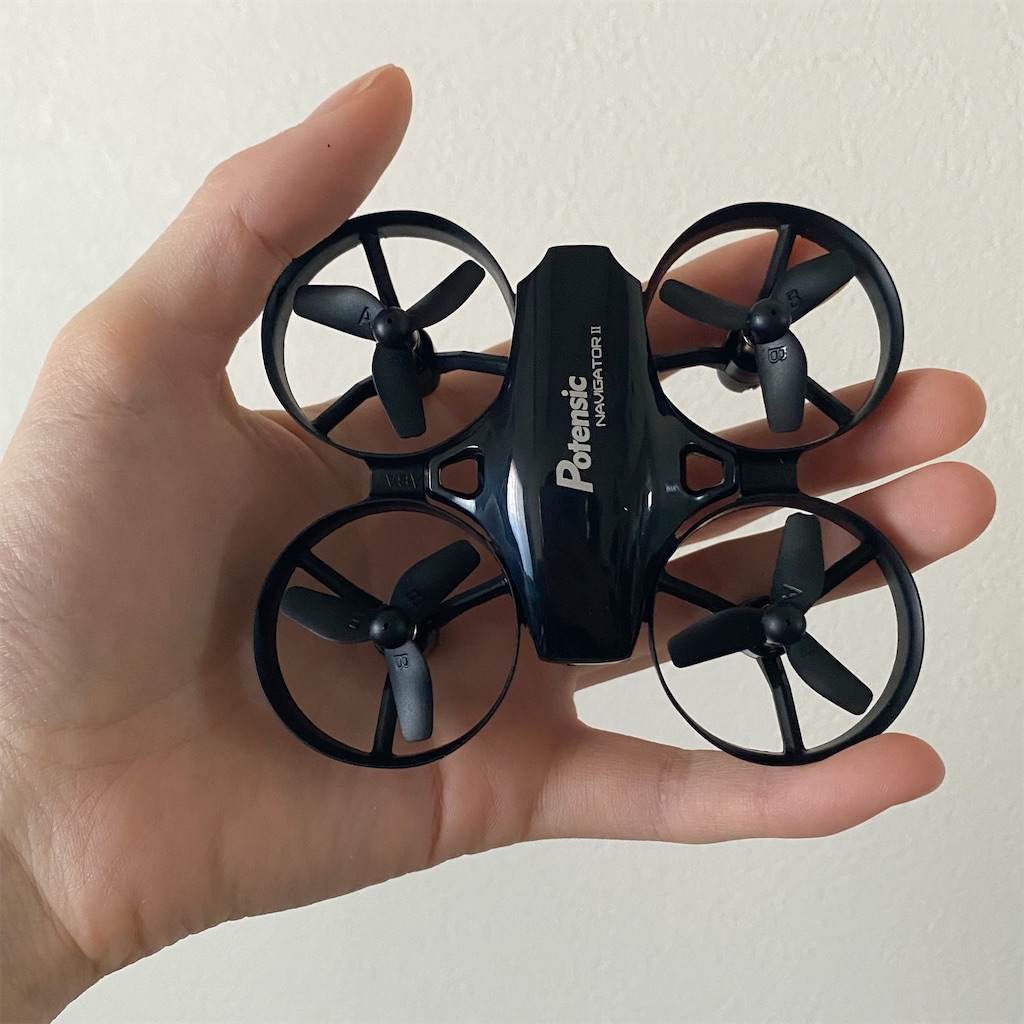
こちらはカメラ付きなので値段は5000円程度でした。カメラなしだと3000円くらいだったかな?
カメラが付いているので、ドローン視点の映像が撮れます。
がしかし、画質は悪いしオマケ程度です。
スマホとwifi接続してドローン視点の映像をリアルタイムに見る事が出来ますが、いかんせん遅延が大きく、映像を見て操作とはいかなかったですね。
撮影も画角が定まらなくてかなり難しいです。
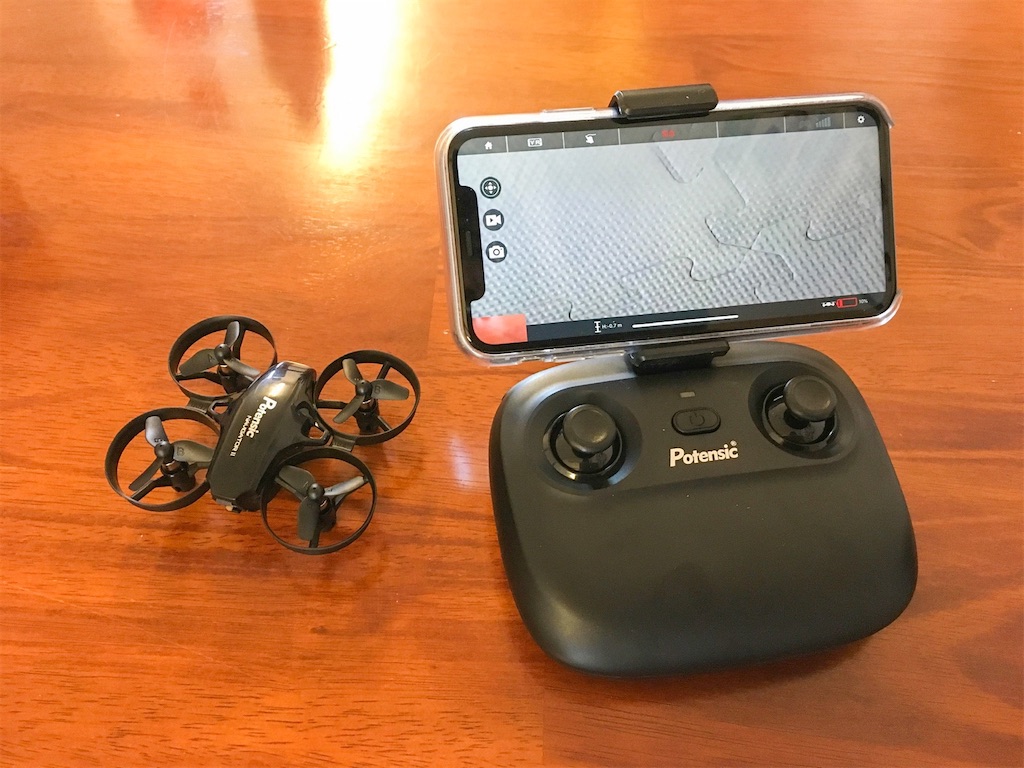
(カメラ付きじゃなくてもよかったわ。)
初フライトのようす。

高度維持機能が付いているのでホバリングは安定しています。ちとふらつくこともあるけど。
想像以上に、しっかり思った通りに飛んでくれて
ただただ飛ばすだけでもすっごく楽しい!!
まず、ドローンを見たことない人はドローンすっげぇ!!ってなります。
正面に向かって真っ直ぐ飛ばすのは簡単ですが、帰ってくる時にドローンの向きが自分の方を向いていると、操作があべこべになってしまい壁にぶつかり墜落する事もしばしば。。。。
意外と難しい。子供の頃、車のラジコンで遊んだ事があるけどあの時と同じ感じだなぁと思いました。
ネットでドローンの操作のコツを調べると、円を描いたり八の字飛行で練習しましょう、とのこと。
初めは、頭を進行方向に向けながら円を描くのも難しい。八の字なんてもってのほかでした。
自在に操作するには地道な練習が必要のようです。。。!
また、ダンボールを輪っかにして天井からぶら下げたり、家の中でコースを作ってドローンレースをするとめちゃくちゃ盛り上がって、格別の楽しさがありました。
ドローン…楽しい…楽しすぎる…!!!!
最近はmavic miniで空撮をする事もあり、DJIのドローンの安定感・楽しさ・空撮の世界は別次元で広がっておりそれも面白いのですが、小さなドローンは全く次元の違う楽しさ・操作の難しさがあるなぁと思いました。
もう、DJIのドローンを1度使うと安定感がすごいなぁって思うんです。空中に留まっている感じ。でも、小さいドローンは不安定で繊細。障害物ギリギリを大胆に飛行したりできる自由度の高さ、操縦の難易度の高さ…!
難しい方が燃える。
そしてそして、
今度はドローンの映像をゴーグルでリアルタイムに見ながら操作するマイクロドローンにめちゃくちゃ興味を惹かれています・・・・。
モンスターハンターフロンティア!

今回はモンスターハンターフロンティアZの記事です。
というのも、本日2019年12月18日に12年続いたMHFのサービスが終了してしまうと約1ヶ月前に知り、フロンティア固有の物凄く強いモンスターと戦う最後の機会だ!と思って始めてみました。
MHFで知っている事といえば…ネトゲなので常に更新されとにかくやり込み要素が多く、超高難度のクエストがあり、フロンティアのガチプレイヤーと言えば家庭版モンハンとは比べられないレベルのプレイスキルを持っている。。という事でした。(イメージ)
わくわく。
約1か月前、月額課金制のハンターライフコース・エキストラコースの無料解放が始まり誰でも無料でMHFが出来るようになりました。
フレンドに手伝ってもらい、2日でG級に上がり極の型を使えるようになりました!
フロンティアにはXXで言うスタイルのような型があり、地ノ型・天ノ型・嵐ノ型・極ノ型とありますが、なんと極ノ型では抜刀状態で走ることが出来るんです…!すげー!!
極ノ型が使えるようになると今までのモンハンとは全く異なった感覚、疾走感があってめちゃくちゃ楽しい!

▲極の型(太刀)
また、G級になった途端モンスターの脚がかすめただけで乙るようになりG級の恐ろしさを知ります。
ここまで防具製作に全く時間を使っていなかったので、G級の入門用と言われるエントラ一式を作成。
見た目は修道女のよう。清楚でかわいい!
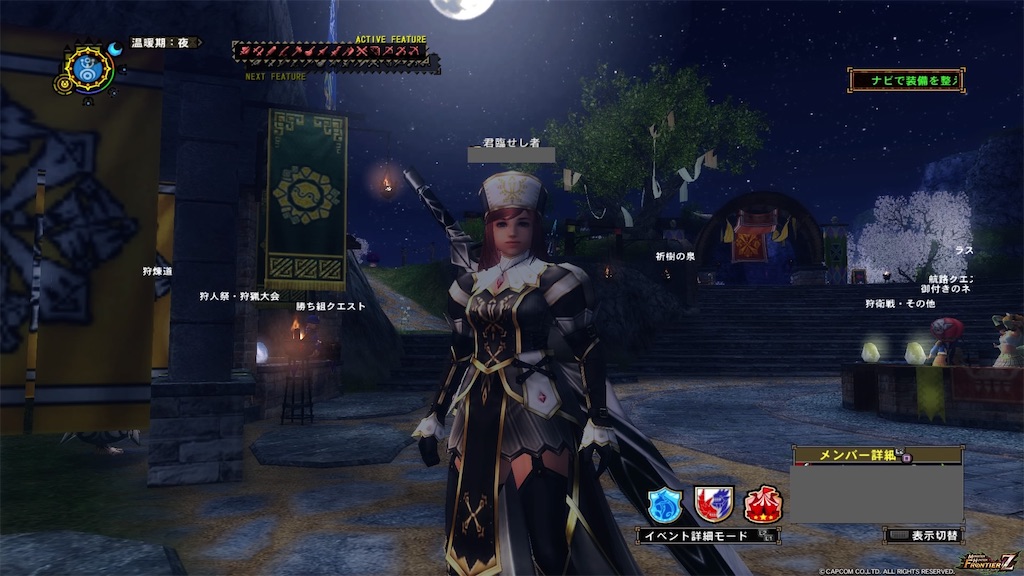
▲エントラ1式
回避性能が付いていて入門用には申し分ない!ここまでやってきて分かったけど、フロンティアでは攻撃は物理的に避ける、というよりもフレーム回避で避けるのが普通みたいなのだ。ほげぇ
この辺でフロンティアの人気スキルを調べ始めたらまずびっくりしたのはとにかく複合スキルが多い!一つのスキルに内包されている効果の多さたるや。火力スキルも死ぬほど(?)ある!
すごい。。
フロンティアすごい。。
そして、次に作った装備は辿異防具のコリニィ1式。
コリニィ作成クエストで初めて戦った辿異ミドガロン。ワンワンおみたいで見た目はかわいいんだけど…う、動きが速すぎてついていけない…!!
視界に捉えるのでせいいっぱい。辿異種特有の火属性やられ【特大】もやばい!火やられダメージが入る上に火が消えるまで体力の最大値が猛スピードで減っていきます。

▲鬼の速さで減るHP・無事死亡
辿異種にMHFの厳しさを突き付けられる人
コリニィの防具には辿異スキルである耳栓強化、風圧強化、耐震強化などが付いているので、耐辿異種・耐超難関クエ用装備として機能するようです。
1式着るとこんな感じ。
ちょっ……露出激しいなこれ。笑

そして…!約1か月のプレイ期間で目標としていた辿異種や極みモンスターに挑んで行くことに!
❶辿異種エスピナス
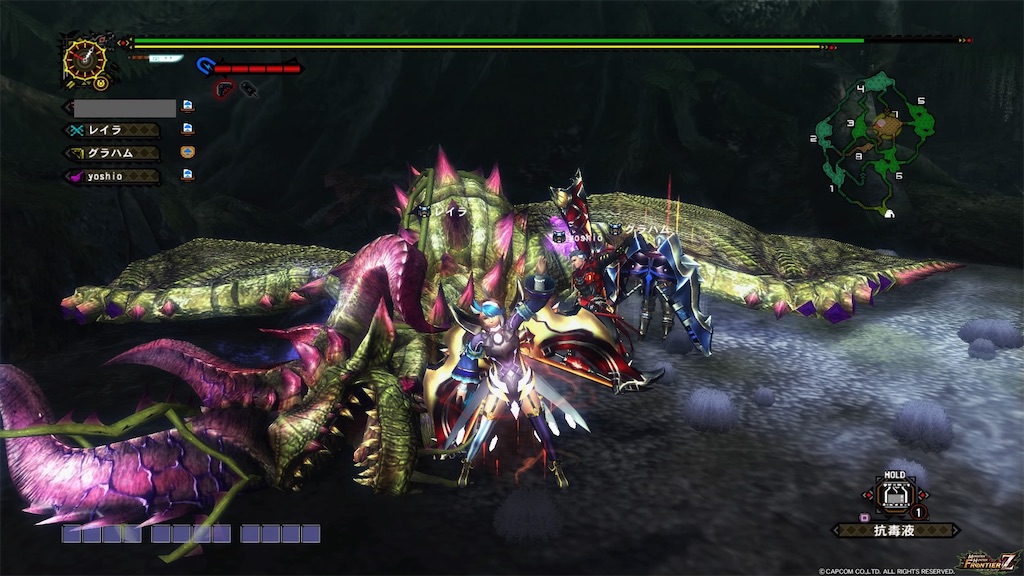
実は通常エスピナスとも戦っていない人。
辿異種ではエスピナスの攻撃で毒状態になると猛スピードで体力が減っていき、治すにはエスピナスが落とす抗毒液が必要になります。毒無効では防げない『超毒状態』!!
これは新しい感覚の(個人的に)ヒヤヒヤ感でかなり楽しかったです。
❷辿異種タイクンザムザ
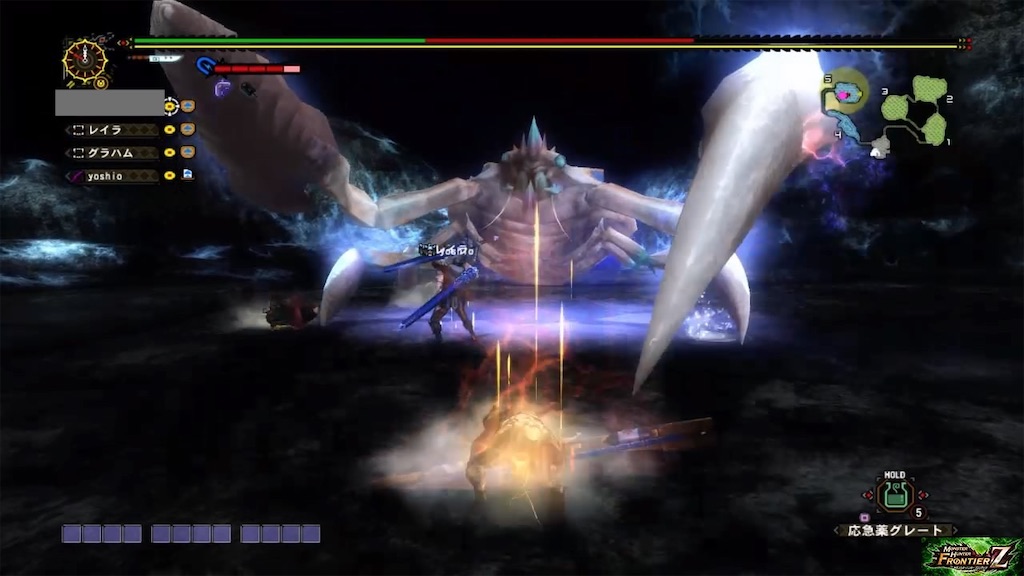
カニのUFO。
ただのカニに見えますが、雷属性やられ【特大】を持っていてタイクンザムザの雷攻撃を受けると失神してしまいHPが0まで減り続け、他プレイヤーに助けてもらわないとそのまま何も出来ず死ぬという特性を持っていました。フロンティアのシステムとんでもねぇよ…
❸辿異種トリドクレス
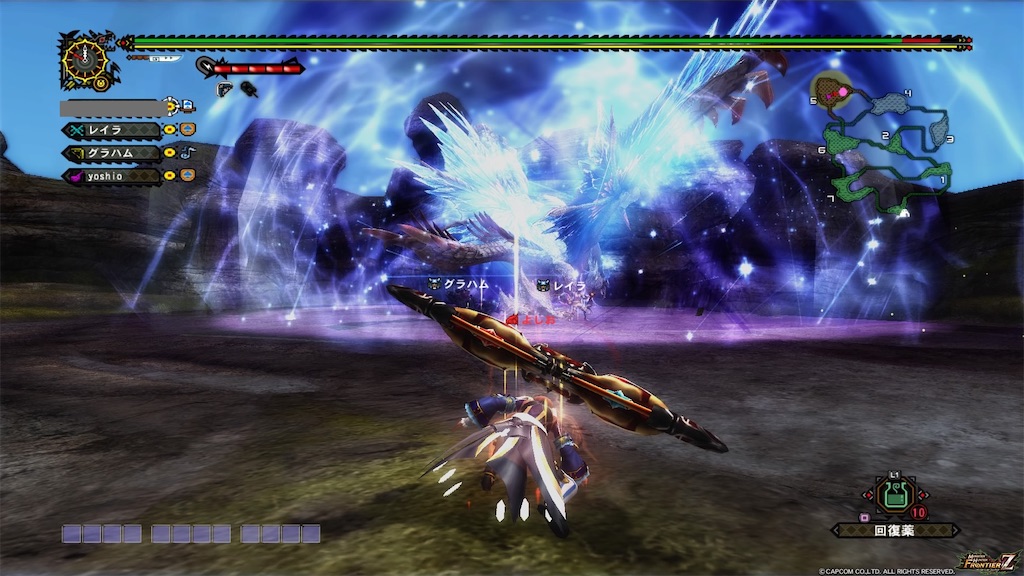
▲攻撃エフェクトきれ〜い
タイクンザムザ同様に雷やられ【特大】持ちです。
今までの中で1番強い。。!
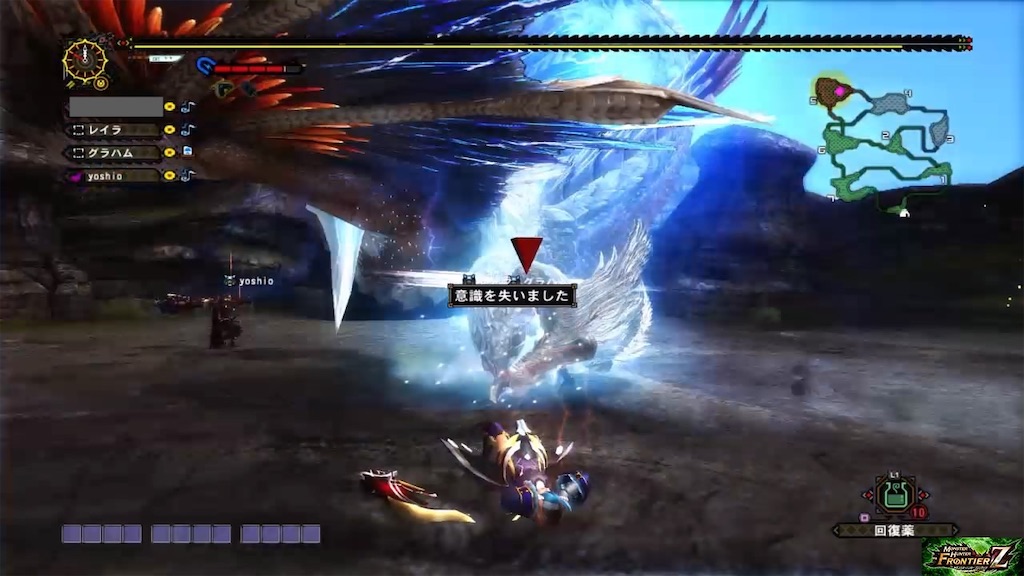
▲これこれ!雷属性やられ【特大】の効果で意識を失ったところ。
❹辿異種ヒプノック
え、ヒプノックでしょ?辿異種って言っても所詮ヒプノックはヒプノック。。。と思ったらとんでもない。睡眠状態の上位版である熟睡状態にしてくるんですが、これは攻撃を受けると直ぐに眠ってしまいます。

熟睡中のプレイヤーにそれはもう恐ろしい歌を聞かせるヒプノック、悶絶するハンター、起こしてくれる味方がいなければ無抵抗のまま体力を削り取られる。。!
しかもこの睡眠効果を持った攻撃の頻度が多いんですよね。強かったなぁ
武器はフロンティアにしか存在していないマグネットスパイクという武器を使っていました。
月のような形をした重量級の武器で、その名の通り磁力を利用して敵に急接近したり敵を一定時間捕縛できたり。磁力を使った攻撃には回避性能もあるので敵の攻撃を回避しつつ畳み掛けるように攻撃したり、一撃死攻撃は磁力で簡単に緊急離脱する事ができます。

つっ…強い!他シリーズのモンハンにも出してほしい…!
一生使いたいんですが。。。!!
少しずつMHFの操作に慣れてきた所でMHFのサービス終了まで1週間を切っていました。
もう時間がない…
これは何か極みモンスターに挑戦(するだけでも)しなくては!!
極みモンスター編(超高難度クエスト)
❶極みパリアプリア
なんでも極み系の中では一番易しいらしい。
こいつは攻撃エフェクトの色が変わる度に、睡眠・毒・麻痺と状態異常の効果も変化するみたいです。
臭い攻撃もあるので消臭玉がないとアイテムが使えなくなり詰む。。
そして初見ではなにがなんだか分からないうちに即死することもしばしば。。ww
特に即死攻撃に気をつけていても、石つぶてに当たると確定で気絶してしまい気絶したところに追撃で無事死亡。
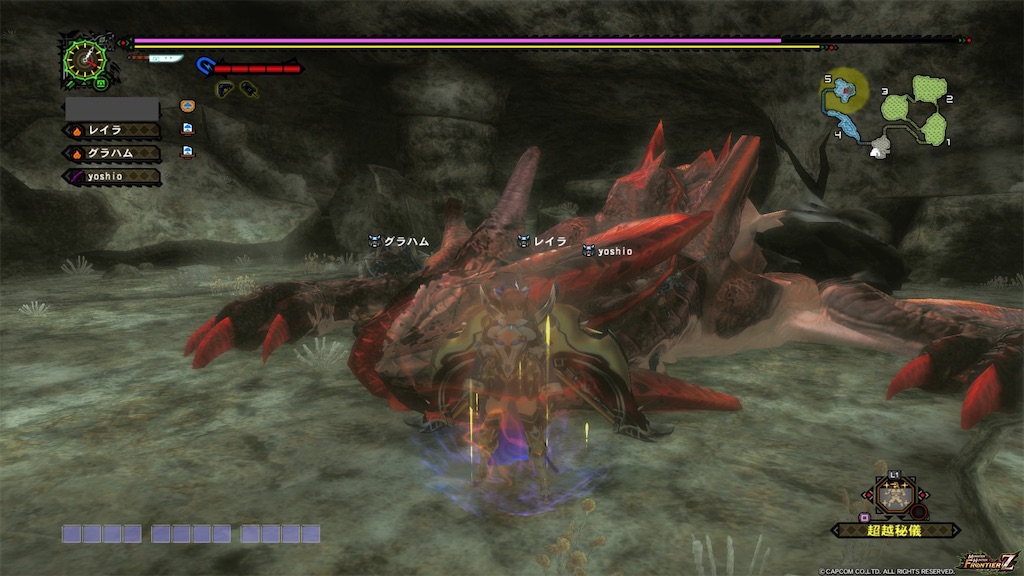
状態異常対策をして討伐する事ができました。
❷極み統べるグァンゾルム【撃退】【討伐】
エリアに入るとグァン専用のオープニングが!
取り巻きの鳥()が中央に向かって炎を吐き、その中からグァンがドドーンと出現しました。
威厳溢れるねぇ。。!
一撃必殺やコンボが多く、超咆哮を食らってそのまま一撃技を食らったり、耐震(特大?)を何度もくらい何も出来ない時間があったり…つえええ
でもなんとか撃退編は対策などなしでクリア。撃退は体力がだいぶ低いのかな?
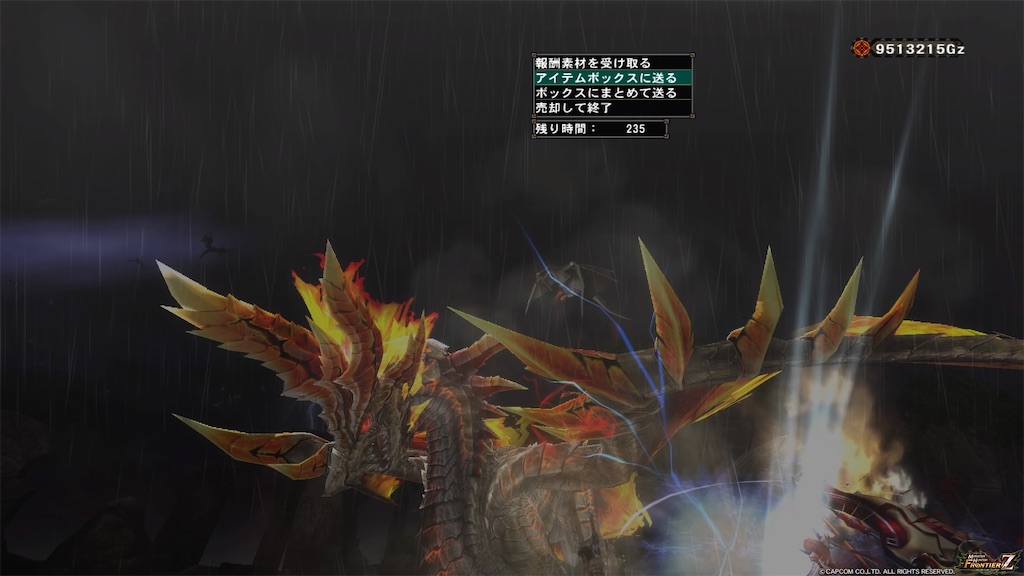
そして討伐編はタイムアップの壁があったのでスキルを極み用に組み直し(といっても手持ちでですが)超咆哮や耐震も辿異スキルで防ぎつつ何度か挑戦。

なんとかクリア!
あ、全部ぼっちPT(パートナー&レスタ付)です。
NPCに感謝ですね。
❸極み駆けるナルガクルガ【20分編】
はやいいいいい!神速!!
極み駆けまくるナルガクルガ!

多段ヒット攻撃は当たるともうなすがままw
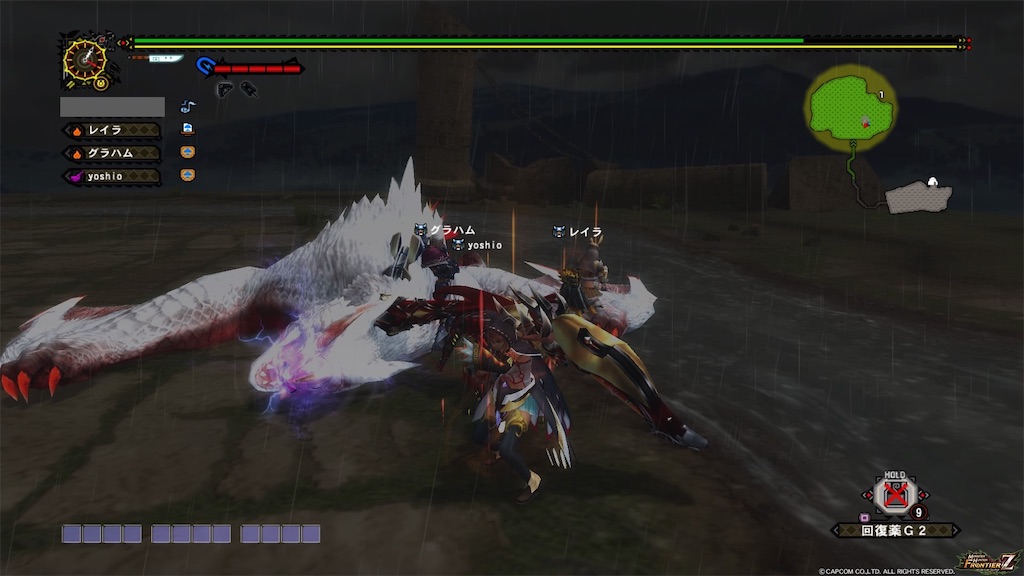
▲20分編はなんとかクリア
❹極み耀くゼルレウス【撃退】
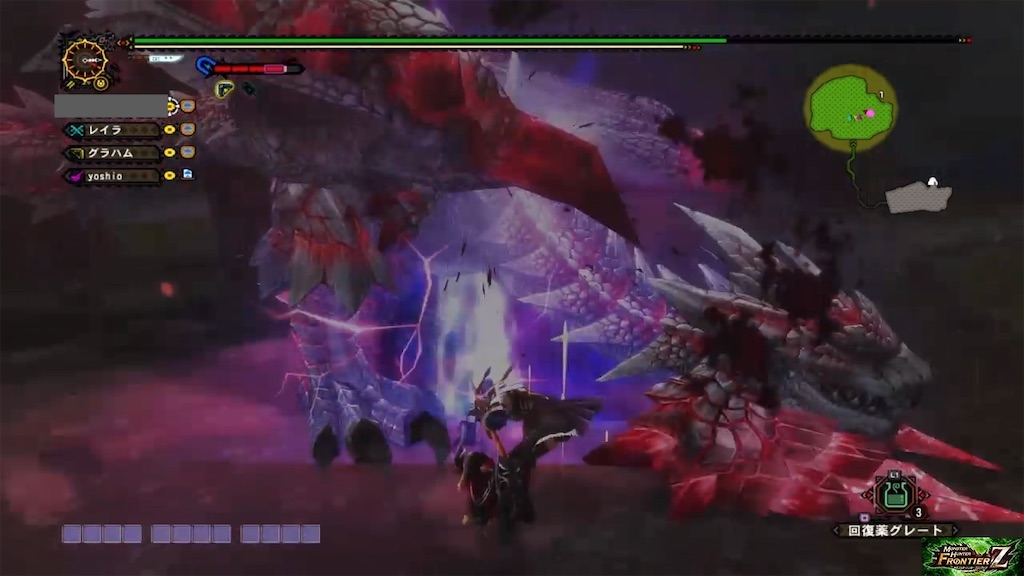
極みゼルレウスは一撃技が多くて、初めはどう避けたらいいか考えるとかいう前になんで死んだのか分からないレベルのモンスターでした…
攻撃パターンを覚え、それでも1度のミスが死に繋がるのでめちゃくちゃ慎重に攻撃し、なんとか撃退する事ができました。。
❺双頭襲撃戦ラージャン(2頭クエ)
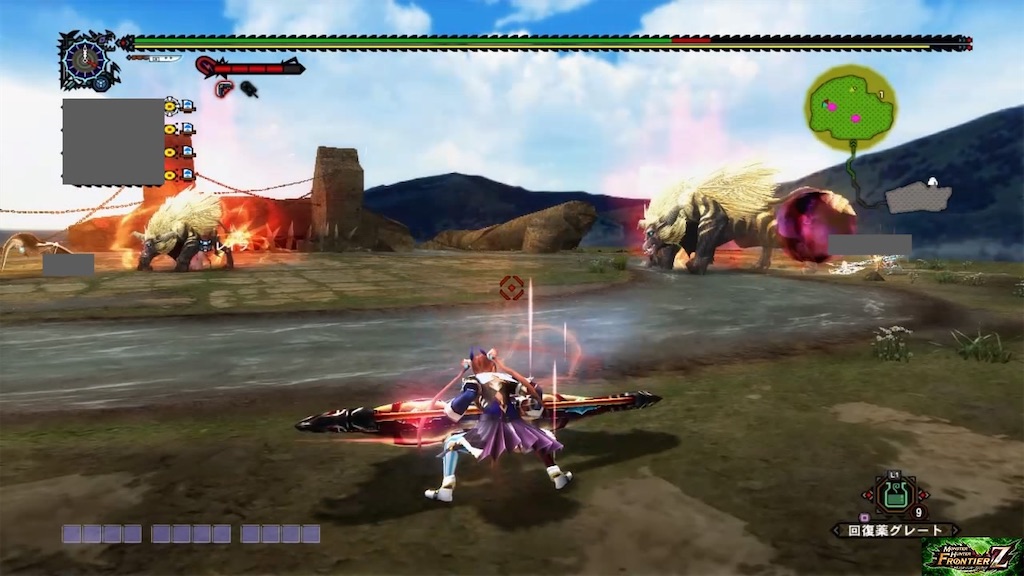
ラージャンがこんなとこに2頭とかそれだけでヤバい!笑
さらに合体技なんてものもあり大騒ぎなクエストでした。このクエはフレンドとやる事が出来たのでそれがせめてもの救いでした。
なんとか友情パワー()でクリア!
まとめ
フロンティアなくなって欲しくないでござる。
追記:
サービス終了の21時までグランドフィナーレに参加してきました。
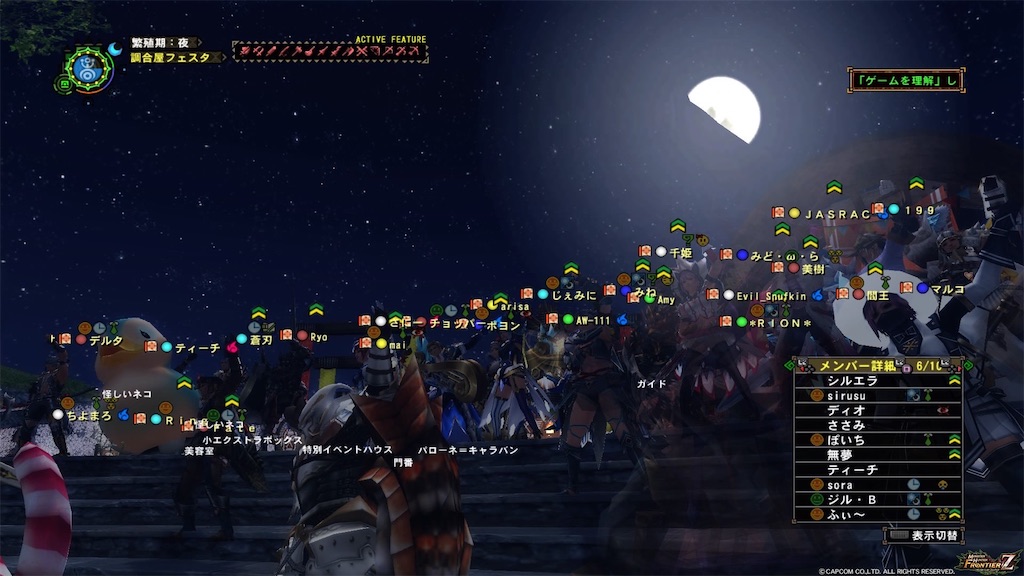
最後は信じられないほどの人がインしていてビックリ。フロンティア愛されてるんだなぁ
(多くのワールド・ランドが満員状態)
みんなで手を振ってサービス終了を迎えました。
なんだか暖かい場所でした。。。
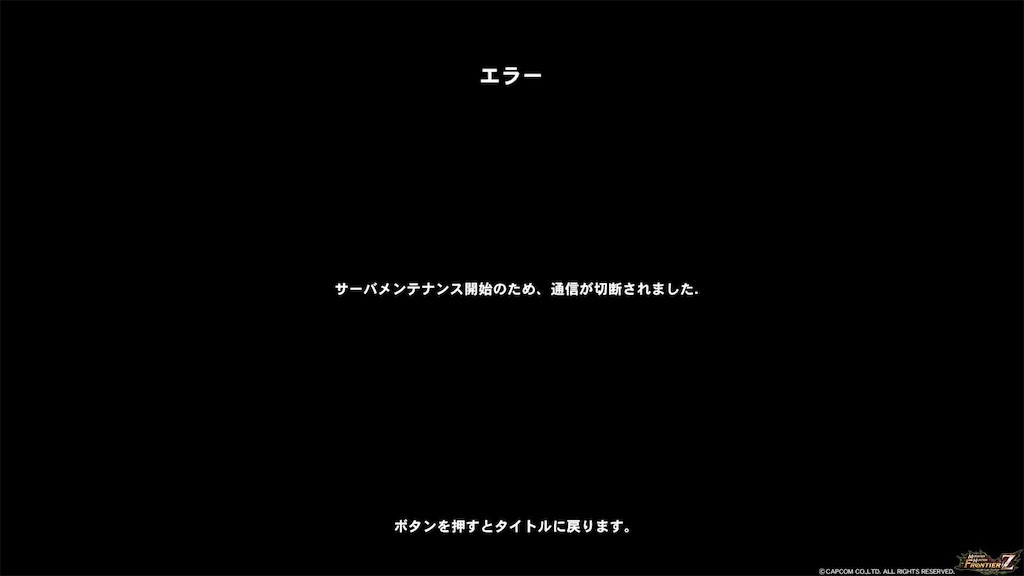
サーバーが閉じられました。
そして、メゼポルタは過去に。
JVCウェアラブルネックスピーカーをゲームに導入!
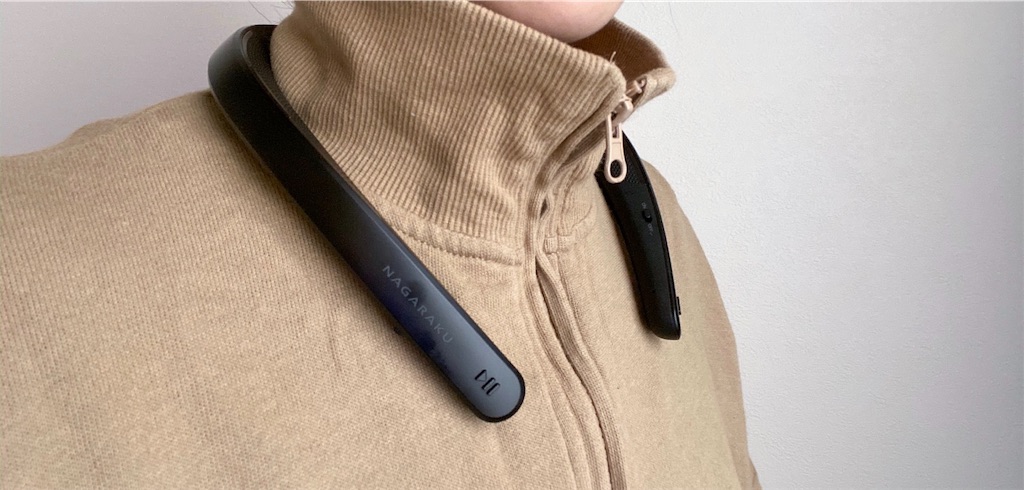
PS4でゲームをする用にネックスピーカーを導入しました〜
私は元々PS4公式のソニーの7.1chバーチャルサラウンドのBluetoothヘッドホンを使用してゲームをしていました。
しかし、いかんせんヘッドホンなので家族に話しかけられてもよく聞こえない。会話するには一旦ヘッドホンを外さなければいけない。モンハン中なんかだと一時停止出来ないからかなり不便だし、なにより家族との会話が出来ないのはよくないなぁと思ってました。
そこで色々な商品を調べた結果、自分に合ってる!と思って選んだのが耳を塞がないネックスピーカー。家の人と会話ができるし、ピンポンの音もしっかり聞こえるだろう。結論から言うと大正解でした!
ネックスピーカーは今や色々なメーカーから発売されているので迷いに迷いまして、JVCのウェアラブルネックスピーカーを選びました。
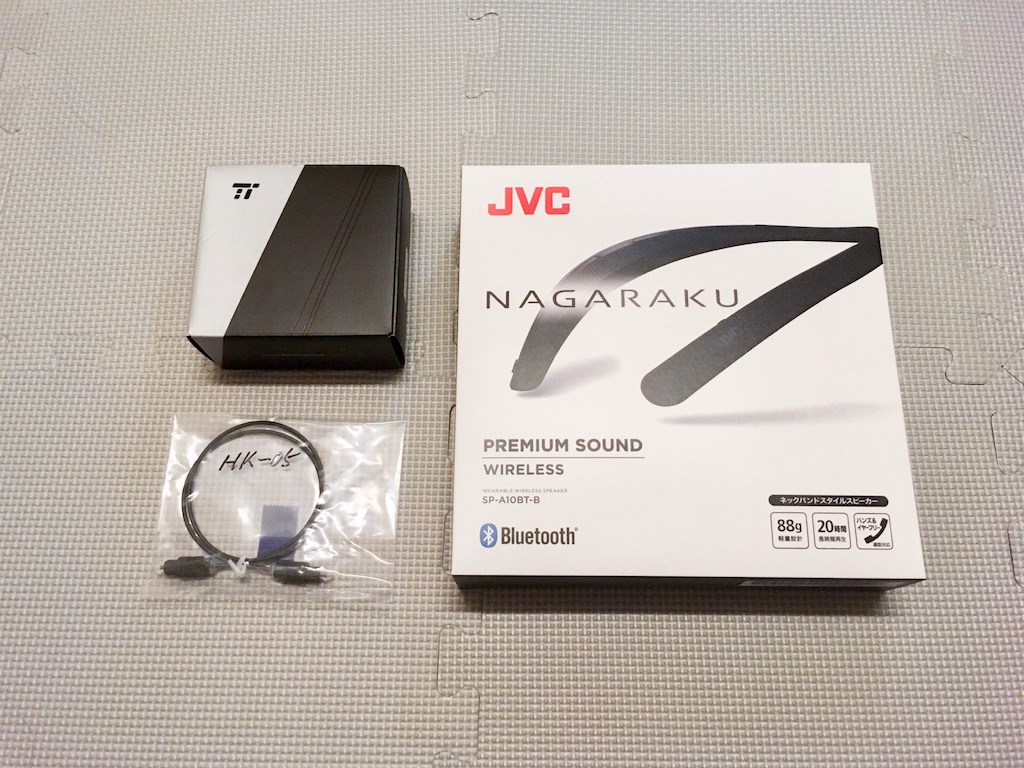
▲購入したものすべて
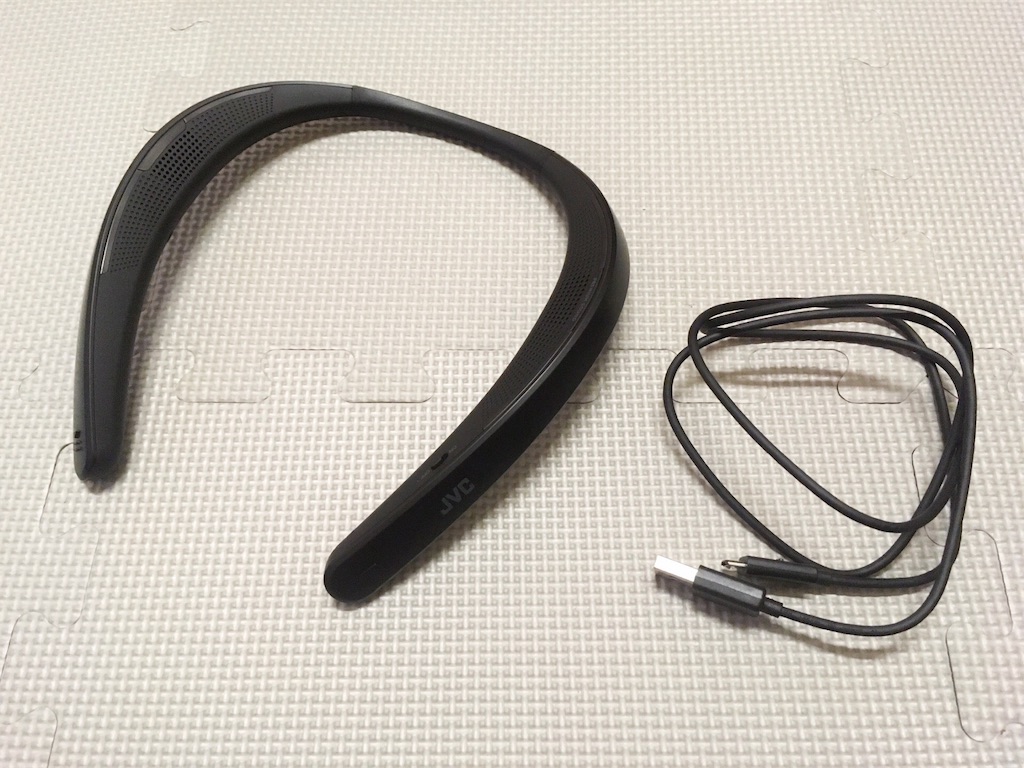
▲JVC ウェアラブルネックスピーカー Bluetooth 約20時間連続再生
JVCのネックスピーカーには充電用のマイクロUSBコードが付属しています。本体は約88gとかなり軽い!
首の後ろにあたる部分がシリコン?のようで柔らかく、曲がるので装着しやすいです。
スピーカーは両サイドの中腹にあり、上に向かって音が出るようになっています。
購入した段階では各社ネックスピーカーで最安値。
そこもポイント高いです。
そして、JVCのネックスピーカーをテレビにBluetooth接続する為には別途トランスミッターが必要です。こちらは付属していないので別途購入が必要なのです。
私は音質の為に光デジタル端子対応のトランスミッターを別途購入しました。
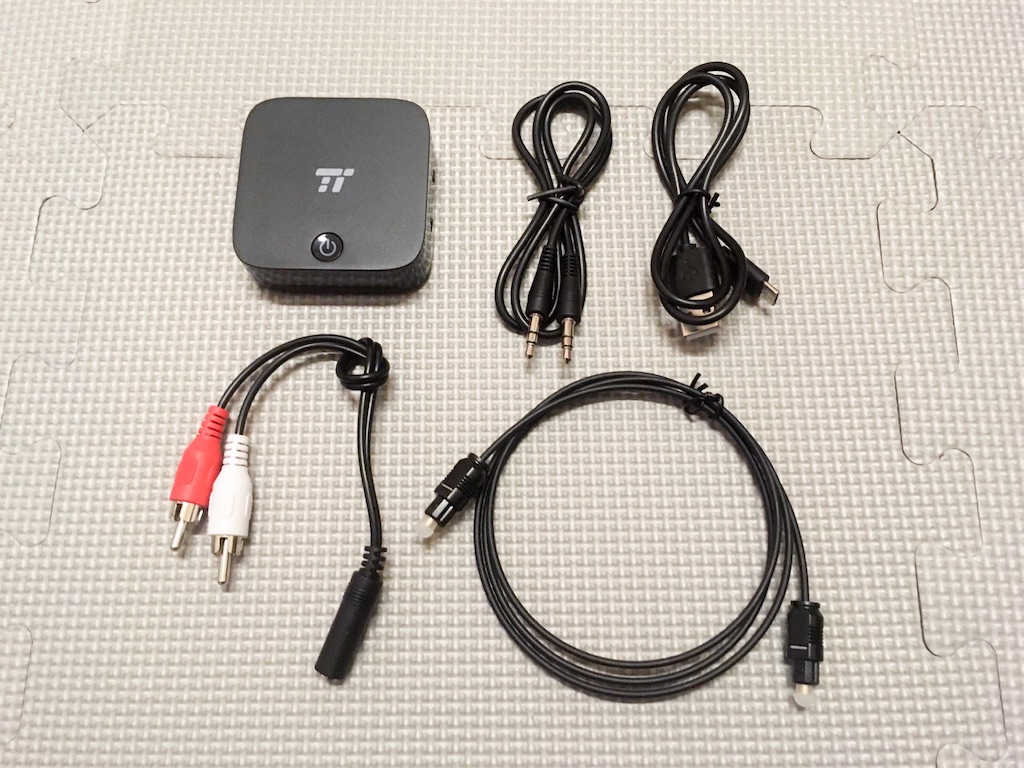
▲TaoTronicsトランスミッター
(光デジタル端子対応/トランスミッター兼レシーバータイプ)
オーディオミニジャックケーブルや光デジタルケーブルなども付いてきます。
また、Bluetooth機器の2台同時接続も可能です。
接続編
早速接続してみます!
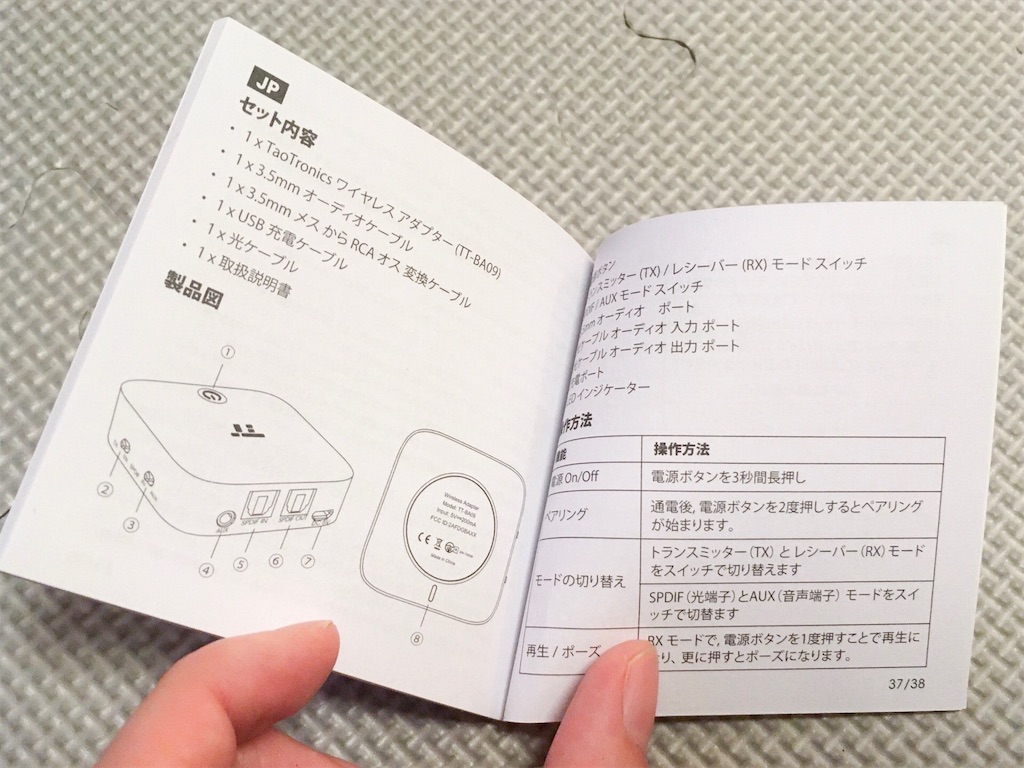
▲トランスミッターは聞いた事のないメーカーのものでしたが、説明書がまともな日本語で書いてある!安心。
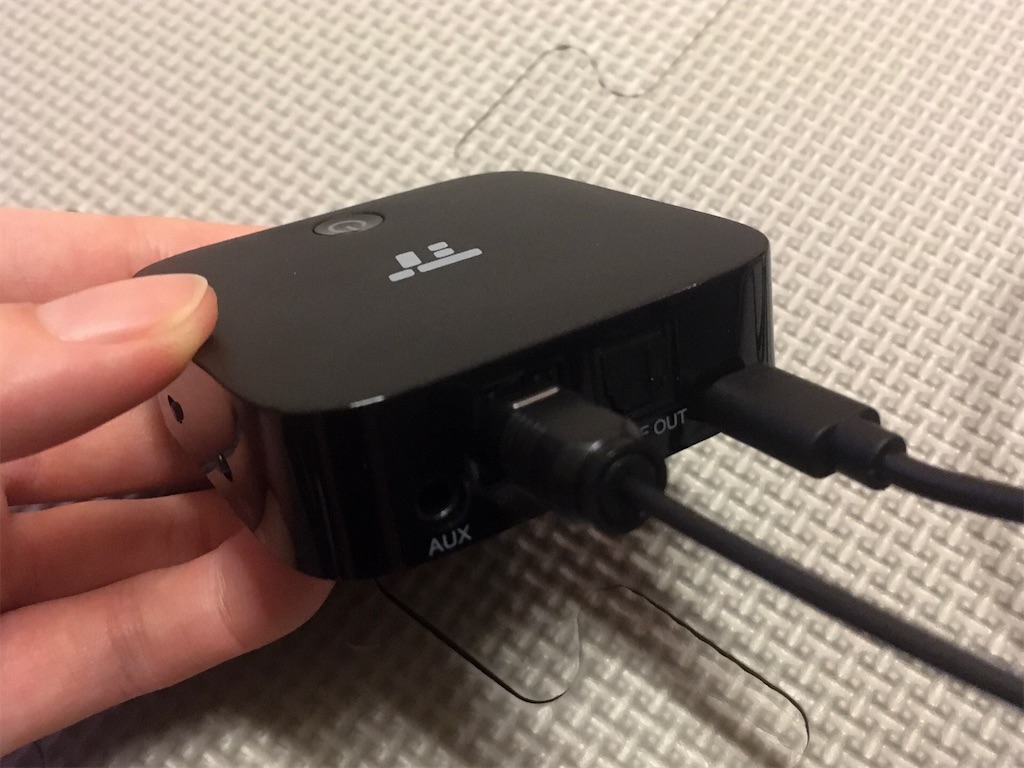
充電しておいたトランスミッターとテレビを付属の光デジタルケーブルで繋ぎます。トランスミッターとして使うので
INのほうに接続。給電用のUSBはテレビのUSBポートに繋ぎました。
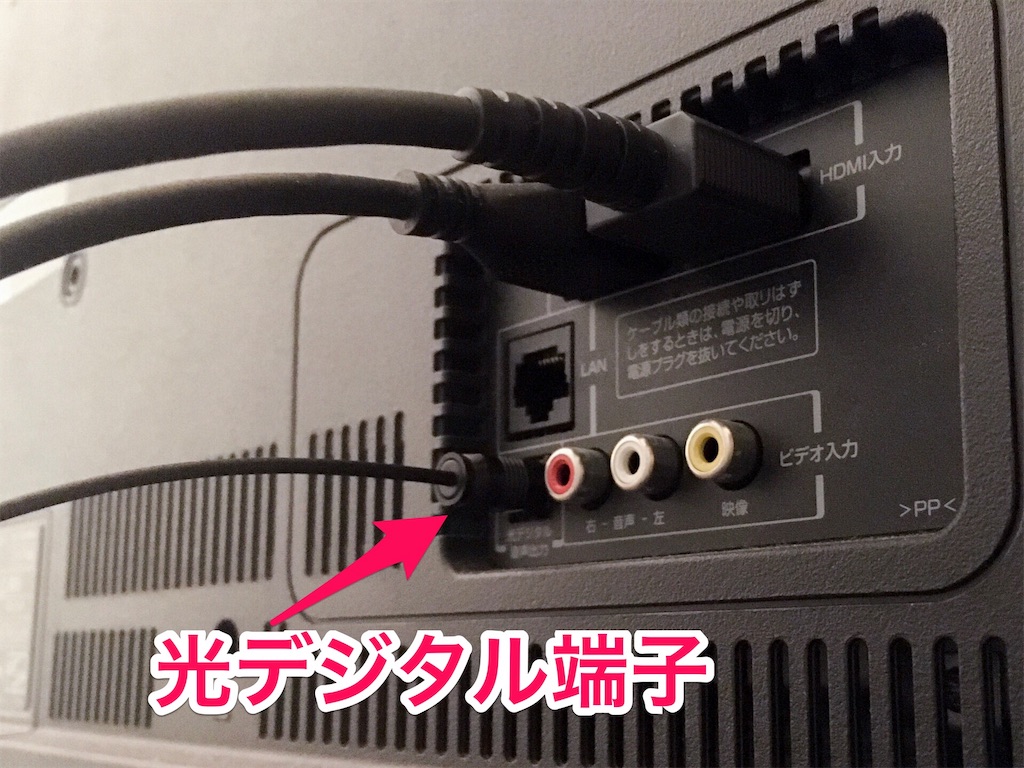
▲テレビ裏にあった光デジタル出力
トランスミッターの切り替えスイッチをTX(トランスミッター)モードに切り替え、電源ボタンを3秒以上長押しで電源が入ります。
するとすぐに接続先を探す状態になるので、ネックスピーカーの電源もON。
ネックスピーカーも電源を入れるだけで勝手にペアリングモードになります。
お互いの機器が近くにあるだけで接続ができました。超・簡単。
注意点
そのままだとネックスピーカーとテレビ両方から音が出ます。うちのテレビはTCL製で、テレビ設定からのスピーカーと同時出力する・しないでは変化がなかったので、ネックスピーカーから音を出す時はテレビを消音にしてます。
肝心の聞き心地はというと…
首の周囲から音が出ている感じで音の空間が広がっていく。。第一印象で「おおっ!思ったよりいい!」となりました。
とくにアイスボーンなんかだと環境音が細やかに聞こえて来るので、低音も出ず少しカラカラした軽い音ではあるものの不思議と臨場感があります。
もちろんヘッドホンで聞いた後では音質物足りね〜って思うんですが(当たり前)長時間付けても全然気にならない!そこがいい…!
鎖骨付近とか骨がでっぱってる状態だからちょっとの違和感でも気になるハズなのに。
さらに家の人にも使用中の音量について聞いてみたら、全然気にならない。と
さらに音を少し控えめにしてみると、それ本当に鳴ってるの?と言われました。
だがしかし、アイスボーンではモンスターに攻撃を当てた際のSEがうるさく気になるようです。
なのでアイスボーンのSEのボリュームを100→80~90くらいに下げました。
これで良好になりました。
再度使用する際もスピーカーとトランスミッターの電源をONすると数秒待ってすぐに繋がります。
Bluetoothなので遅延が気になるかな?と思いましたが、アイスボーンをやってる限りでは全く分かりません。
また、通信距離も2階から1階のトイレに入っても途切れる事はありませんでした。想像以上の通信距離でびっくりしました。
長時間ゲームをプレイするとか、家族がいる部屋でゲームをする人、外の音が聞こえないのが不安だ、というような人にオススメです。
PS4コントローラーを分解お掃除してみた

以前にPS4コントローラのR2の効きがおかしくなっていて、新しいコントローラを購入して使っていました。修理も有償だし、面倒だし、でずっと放ってありました。
症状としては、R2を押していないのに反応したり、押したのに反応しなかったりしていました。(たまに暴発する感じ)
コントローラの裏面にあるリセットボタンを押して初期化してみると治ったのですが、少しするとまた同じようになってしまう、を繰り返してどうしようもなかったのです。
太刀の見切りがしたいときに出なかったり、意味不明なタイミングでR2抜刀からの野良の人をメチャメチャに斬りつけるw・・・などなど。
斬りつけた人にはチャットで謝りました。。。申し訳ない。。:(;゙゚'ω゚'):
R2,L2なんかが反応しないとかはよく起こるらしく、分解してホコリをはらうだけでも改善することが多いそうです。
まずYouTubeで分解動画をみたのですが、内部の構造がマイナーチェンジしてるみたいで同じようにやっても上手くいかず苦労しました。そこで忘備録として記録を残しておきます。
注意点 : 接続している端子を外したときに向きが分からなくならないように要所で写真を撮るとよいと思います。また、分解で壊れても自己責任です。
私が使用した道具はこちらです。

・ピックや定規など薄いヘラのようなもの
・プラス・マイナスドライバー
・細かい物を摘めるもの、ペンチやピンセット
・掃除する為の、ブロワー・綿棒
ヘッドライトは、実際YouTubeなどの情報と違う部分があったので構造をよく確認しようと思ってつけて作業しましたwアホみたいですが結構重要なアイテムです。
では実際に作業していきます
まず、この4点のネジをプラスドライバーで外します。
固めに締めてあるので目をナメないように注意です。

ピックなど薄い物をここにグリグリと押し込んでなんとか隙間を作ります。
ピックを挟んだまま反対側も薄い定規で隙間を作っていきました。
ちなみにピックでも傷はついてしまった。。。
あまり力まかせにやると全方位に付いているツメが折れるので辛抱強く少しずつ浮かしていきます。
こんな↓感じで内側に一旦押し込んでから上にずらす。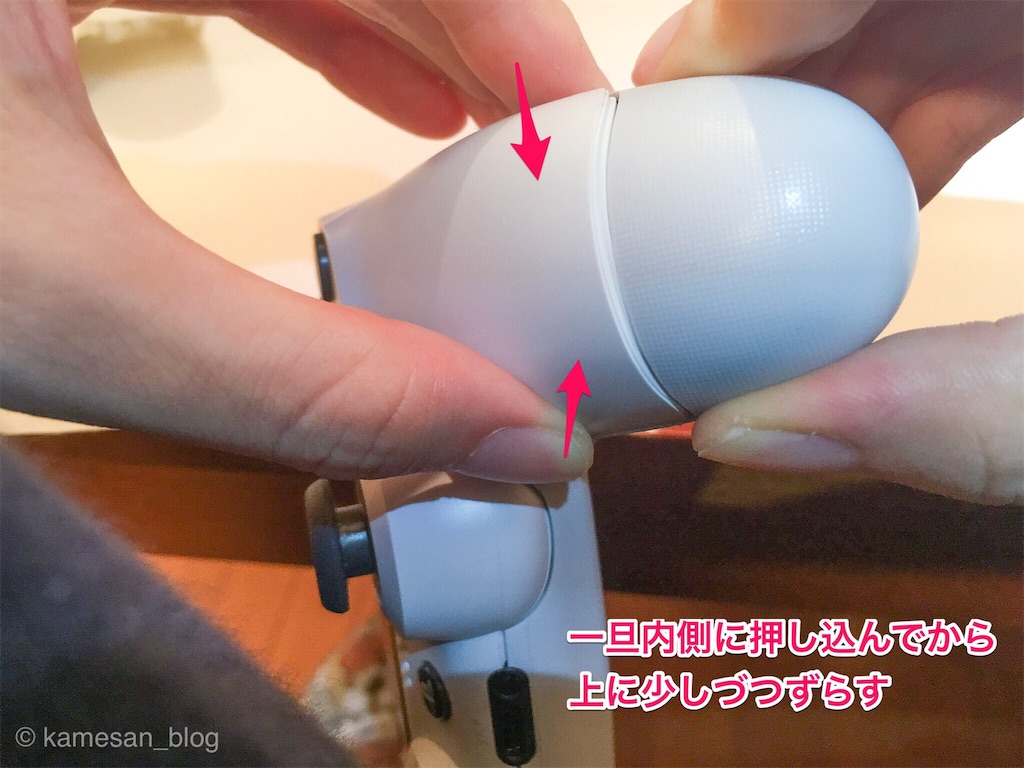
内側に押し込むのは内部のツメの引っ掛かりを取るイメージ。
持ち手側が浮いて来たら、イヤホンジャックの下のとこにまたピックを差し込んでイヤホンジャックの両端を、マイナスドライバーを差し込んでテコの原理で持ち上げます。
全体的に隙間が出来て来ましたが、L2等が引っかかってまだ取れません。
上記を同様にしばらくじわじわと格闘していたらこんな風に外れてくれました。
パカッ
勢いあまってリアと繋がっていたコードを引き抜いてしまいました。
でもここは外れるものなので戻す時に差し込み直せば大丈夫です。
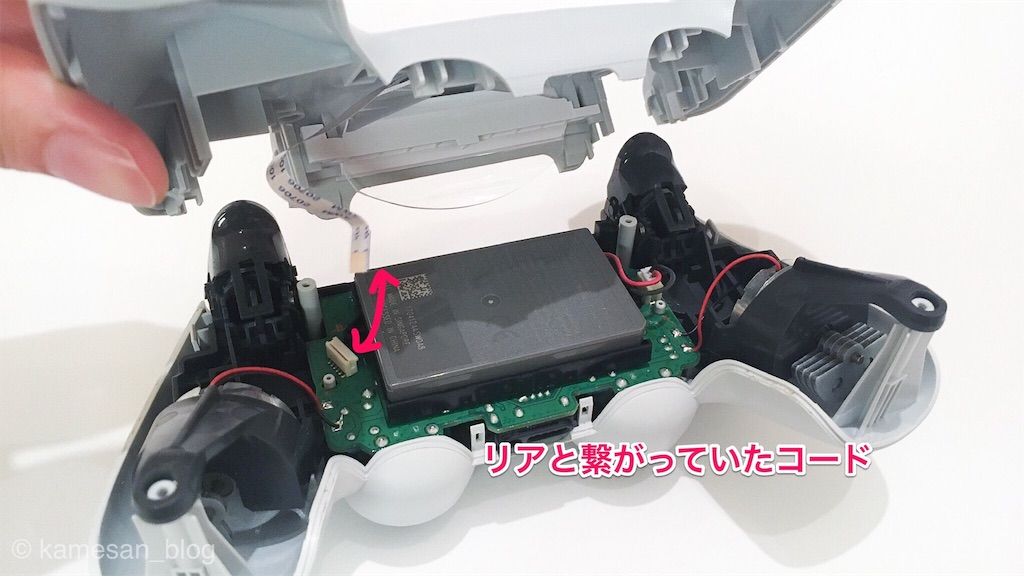
中はこうなっていました。
フロントの方に基盤やバッテリーや振動するやつ(?)がついています。
思ったより汚くはないなぁ。
まず表面ボタンの接点を掃除します。
バッテリーはめくって黒いバッテリー置き場に付いているネジ1本を外します。
すると基盤がむき出しになる。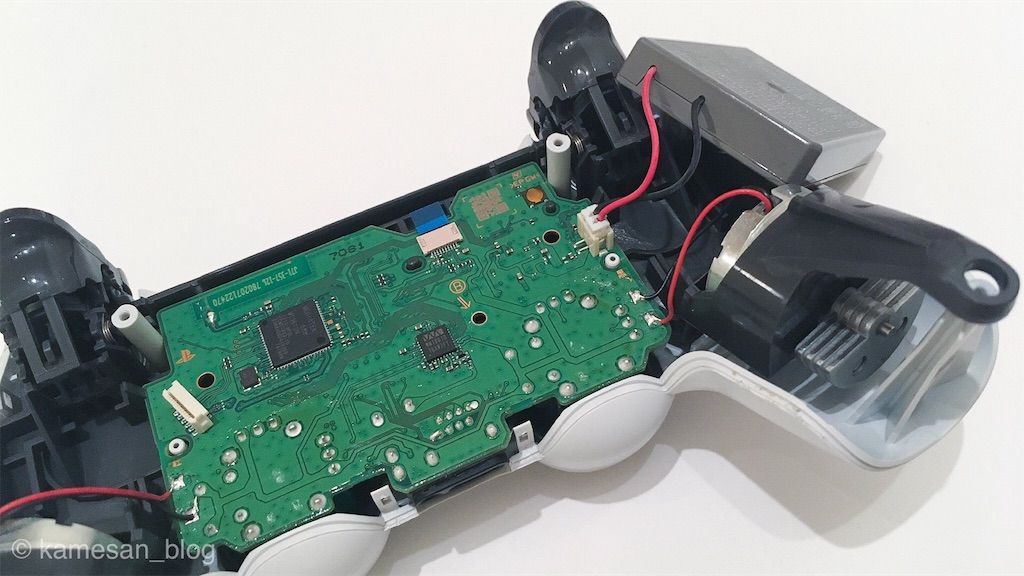
ここの青いツマミを水平に引き抜く。
細かいものなのなので指だとちょっと抜きずらいです。

これで基盤が外れるようになります。
前面のスティックを押し込んで基盤付近一帯を外せます。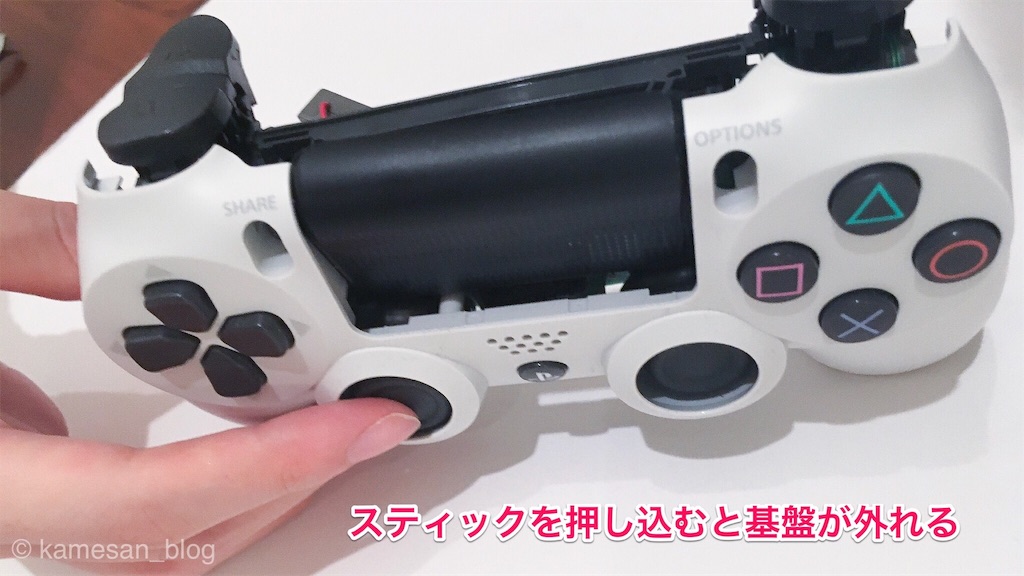
基盤付近を外したところ。
ブロワーで埃をはらいます。
さらに接点付近は綿棒で軽く拭き取りました。
そして目的のR2,L2トリガーを外します。
↓この部分を外すのですが、手前にグッと引くとカチっと外れます。
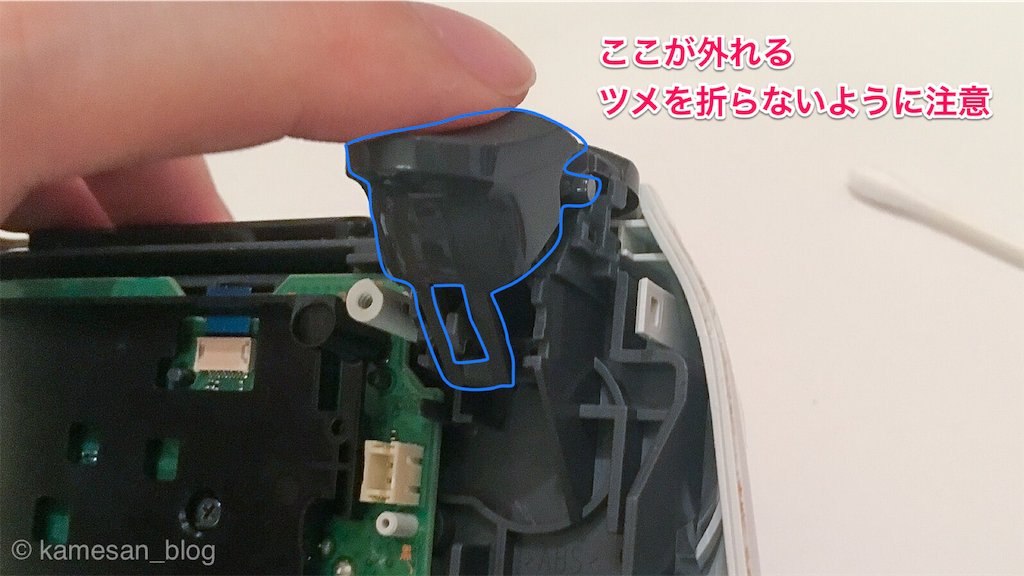
下の方のツメを折らないように注意です。
折れたら部品取り替えになるのに、これが分かりづらくて…
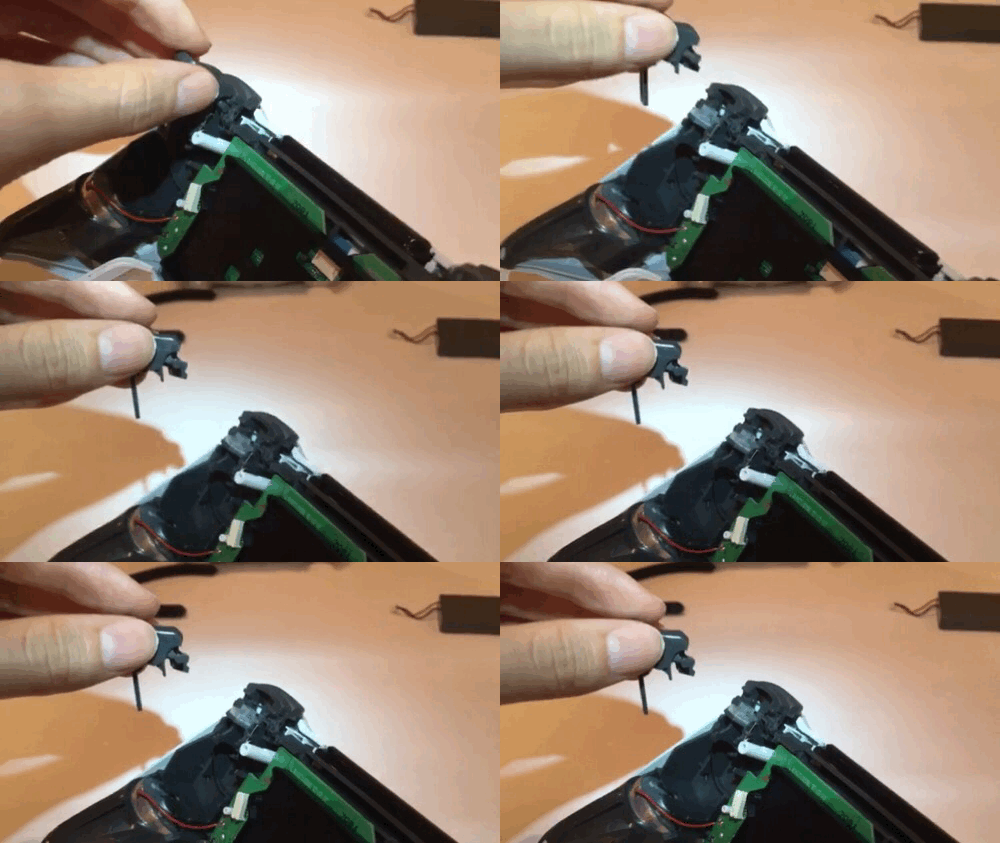
(外れた状態で撮ってますが実際は力をかけないと取れない)
どんな風に付いてるかが分かると力もかけやすいと思います。
外した状態がこちら。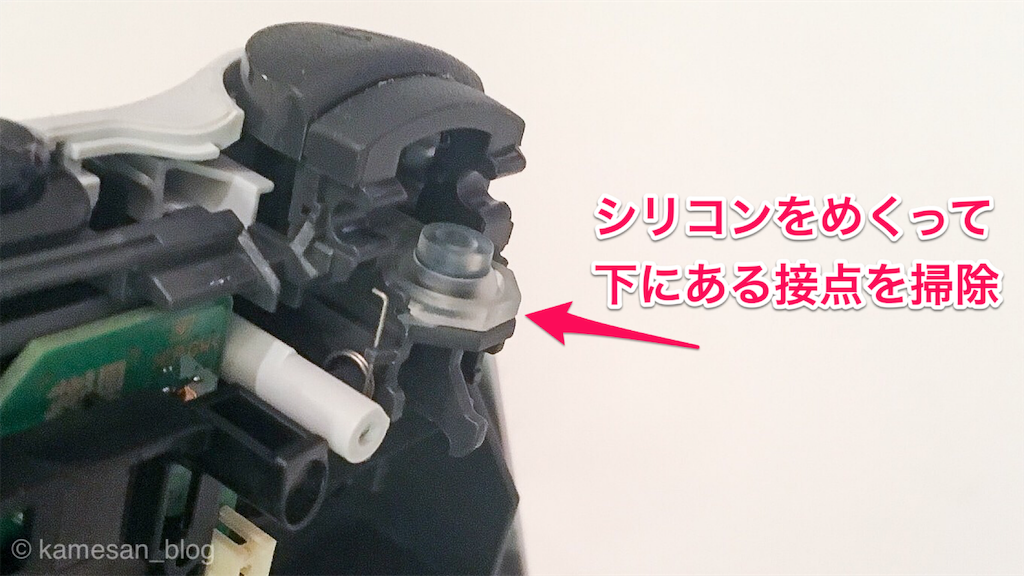
シリコンの部分をめくったら長細めの埃もありました。
しっかりブロワーで吹いて、さらに綿棒で拭き取ります。
※ちなみに、バッテリーを交換する場合はこの部分を
このように引き抜けば交換できます。
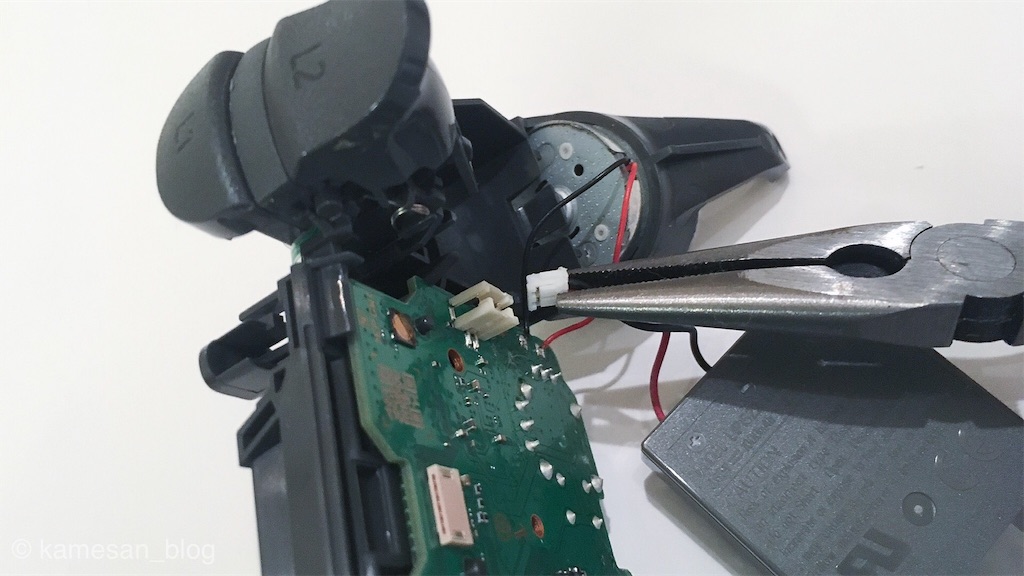
これにてお掃除が終わったので外した逆の順番に戻して終了です!
まず基盤を戻す。
ちょっと入れずらいですが、青いツマミを差し込み戻します。
これはタッチパッドと繋がっているみたいですね。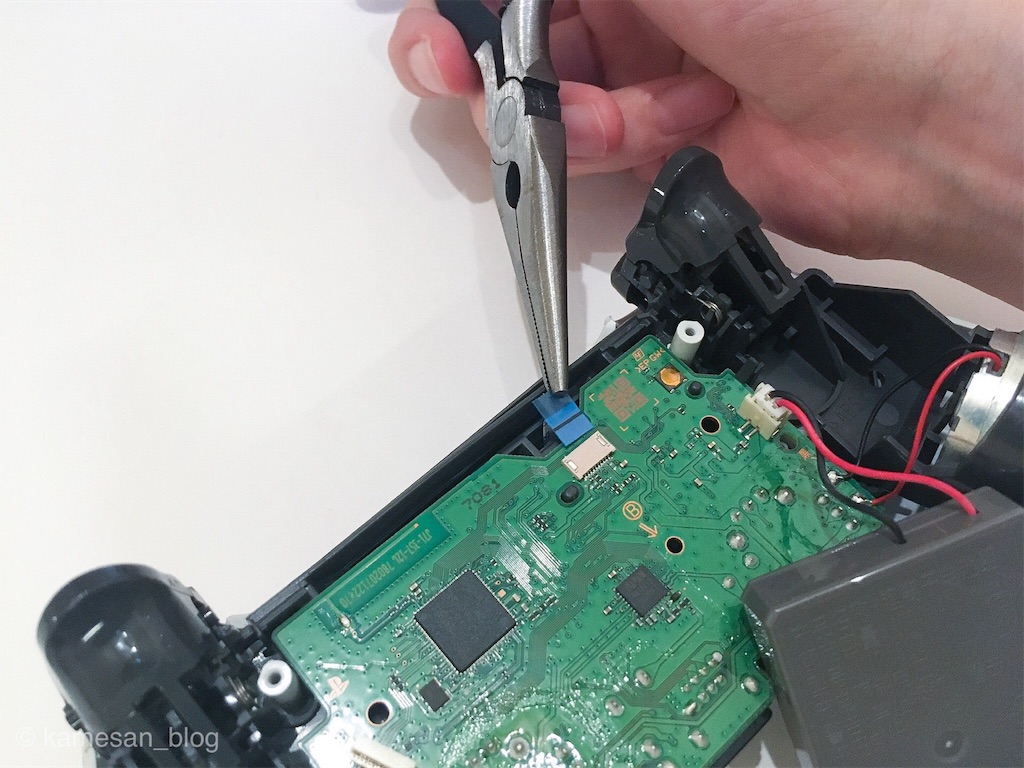
黒いバッテリー置き場を置いてネジでとめます。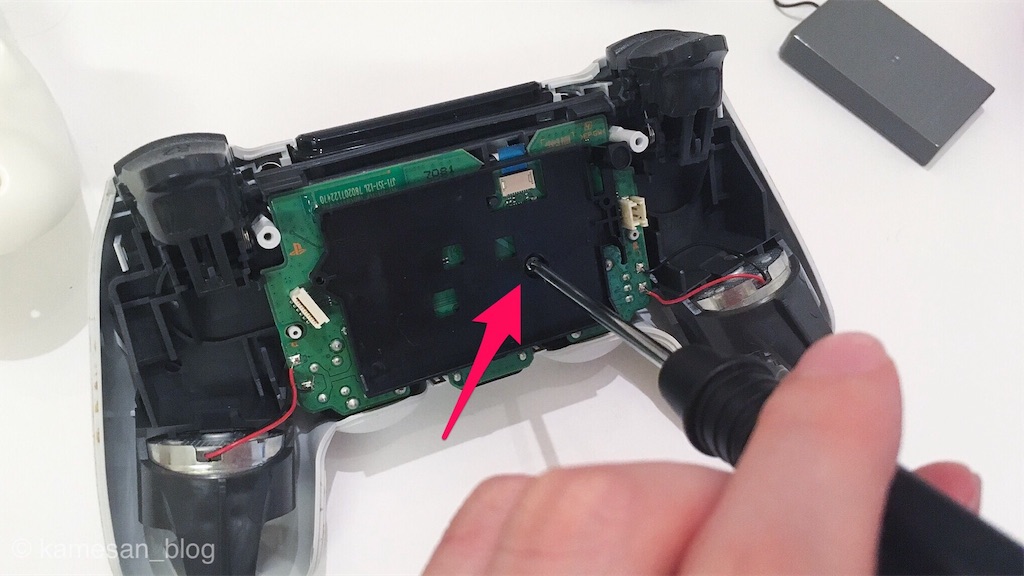
写真ではバッテリーが外れていますが、今回は特に外す必要はなかったです。
外した場合は端子を差し込んで戻して下さい。向きを間違わないように注意。
リアカバーをかぶせる時に元々繋がっていたコードを差し込みます。
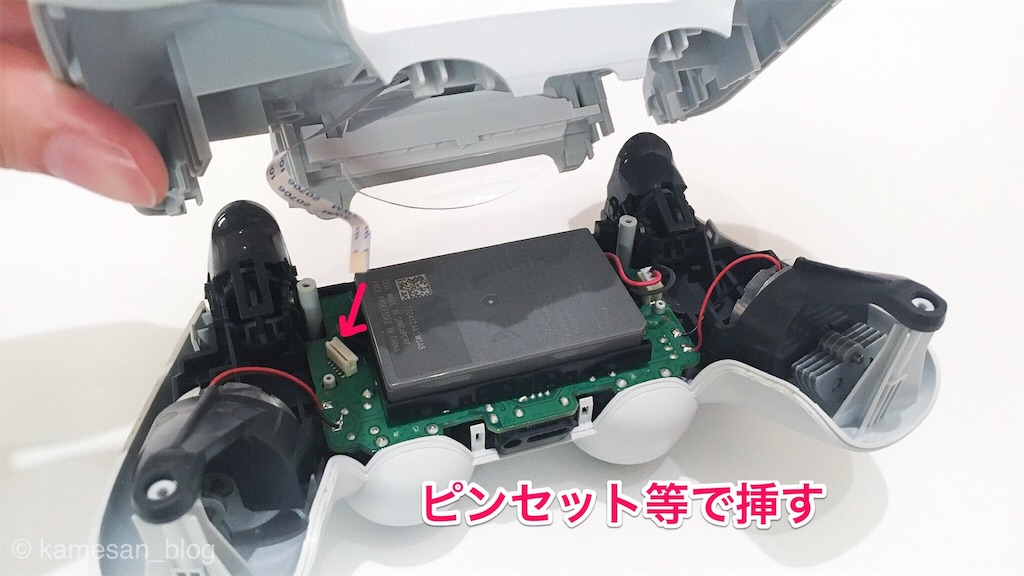
ここで端子の向きを間違えないように注意です。
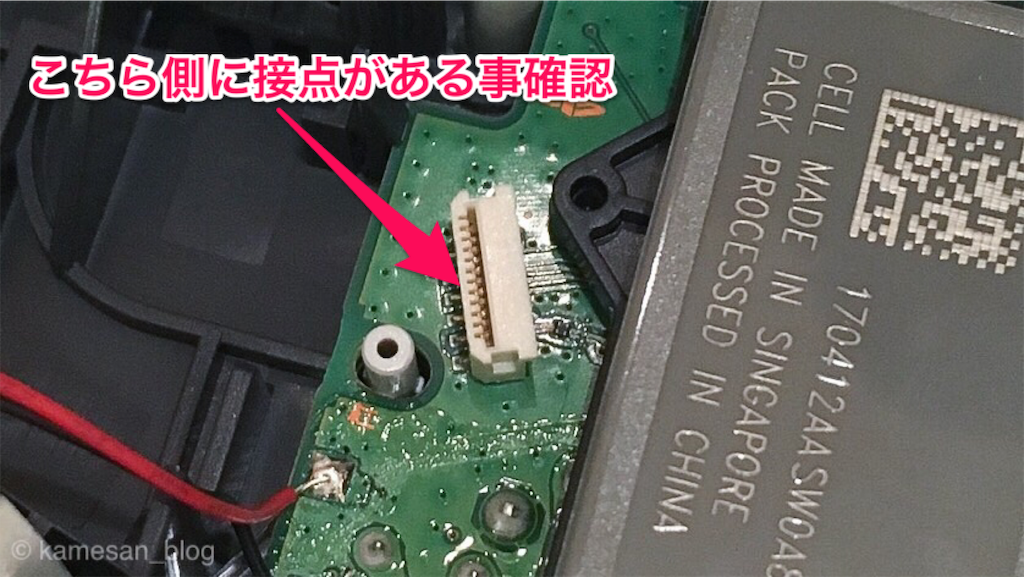

ものをよく見て戻せば問題ないはずです。。。
リアカバーを戻していきます。
カチッとはまって戻す時は簡単でした。
そしてリアの4つのネジを戻せば完了です。
無事正しく戻せてよかった。。。
そのあと4時間ほどプレイしてみましたがR2も正常に動作してくれました!
やったーー!

▲失敗したくないので、いらないPS3のコントローラも分解してなんとなく構造を理解してから、PS4のコントローラを分解してました。
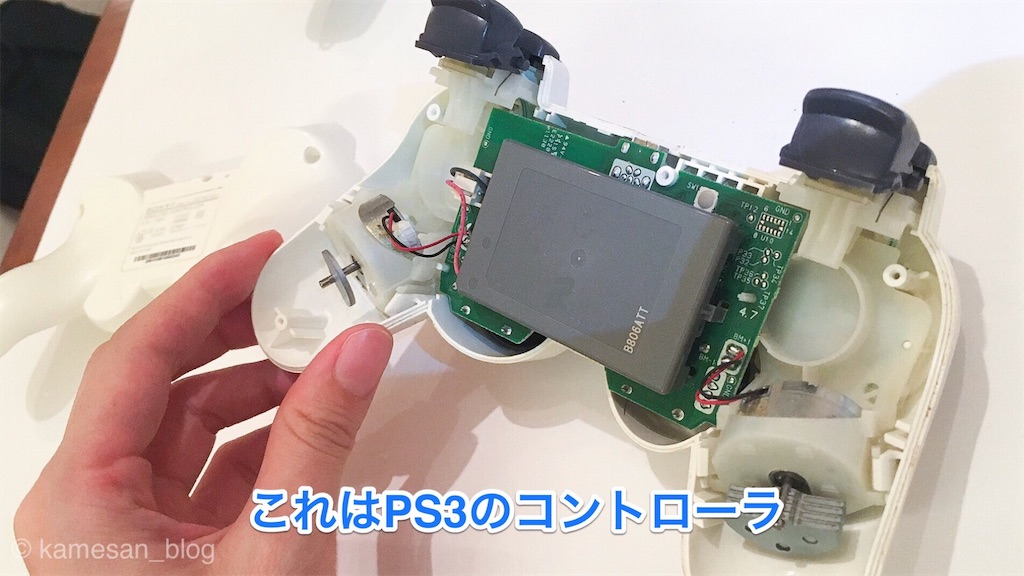
3のコントローラの分解は簡単でした。カバーを開ける時もネジさえ外せば簡単に開きました。
ただ、RL2トリガーの細いバネが簡単に外れるのでなくしそうです。
その点今回分解した4のコントローラでは、R2を外してもバネが外れることはなくしっかり止まっていました。
簡単にカバーが開かないのも埃対策なのかな〜とか、改良してるんだなと思ったのでした。
戦う事に疲れた人に。コスパ最強の美麗オープンワールドゲーム
戦いに疲れてしまった人に。
また、ゼルダの伝説ブレスオブザワイルドのようなオープンワールドゲームが好きな人に、ほどよくオススメのゲームが「YONDER 青と大地と雲の物語」でございます。
私はブレワイのようなゲームが大好きなのですが、たまには敵のいない平和な世界を気ままに遊びたいなぁと、ふと思いました。
その時期は、隻狼のみに集中して1ヶ月程遊んでいたので、ちょっと戦いに疲れていたんだと思います。。w
そんな経緯でオープンワールドで、綺麗なグラフィックで、優しい世界のYONDERにたどり着きました。
という事で、さわりをレビューです。
まずこちらダウンロード版のお値段が2000円ほど。
なかなかに美しいグラフィックのオープンワールド。
そしてこの世界には敵がいません。
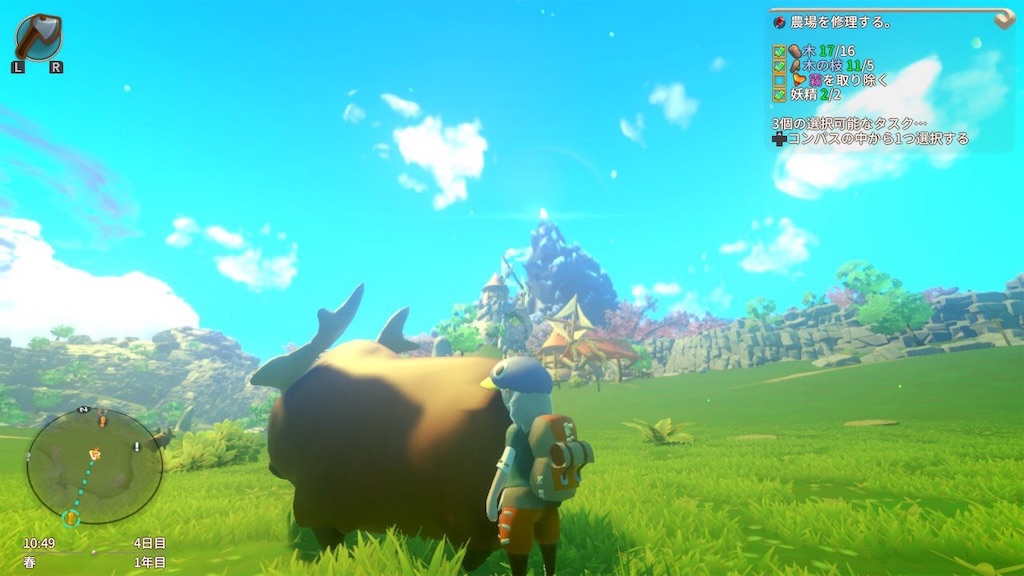
これだ……!と思いました。
このゲームは海外産のインディーゲームを日本一ソフトウェアがローカライズしたもの。なのでゲームの起動画面に日本一ソフトウェアのロゴが出てきます。
▲魔界戦記ディスガイアなどでお馴染みの日本一ソフトウェアが販売元
このゲームの最終目的は島の霧を晴らすことのよう。
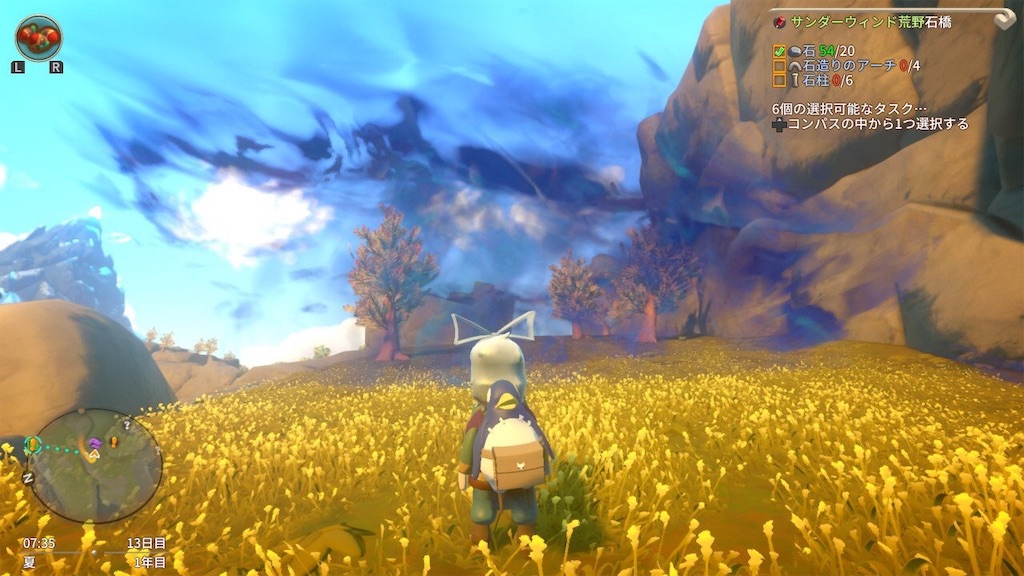
島の色々な場所にいる妖精を探すことで霧を晴らす事が出来るようになります。
もちろん期限などもない上に、牧場物語のように毎日忙しく効率を求めるようなシステムでもないです。
なので全てを放棄して自由気ままに過ごす事もできます。
釣りや料理、牧場を作って経営するなど…まずは好き勝手にやってみます。

▲牧場を設置するところ

設置した小屋にそこらへんから捕まえてきた動物を飼ってみる。
なにこいつ、まんまるでかわいい。
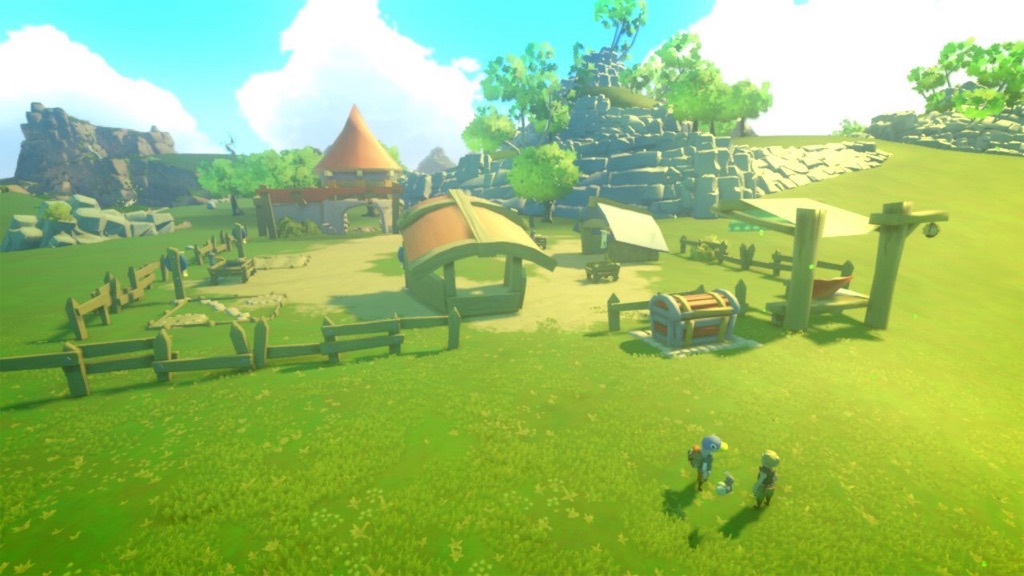
▲ワシの牧場!
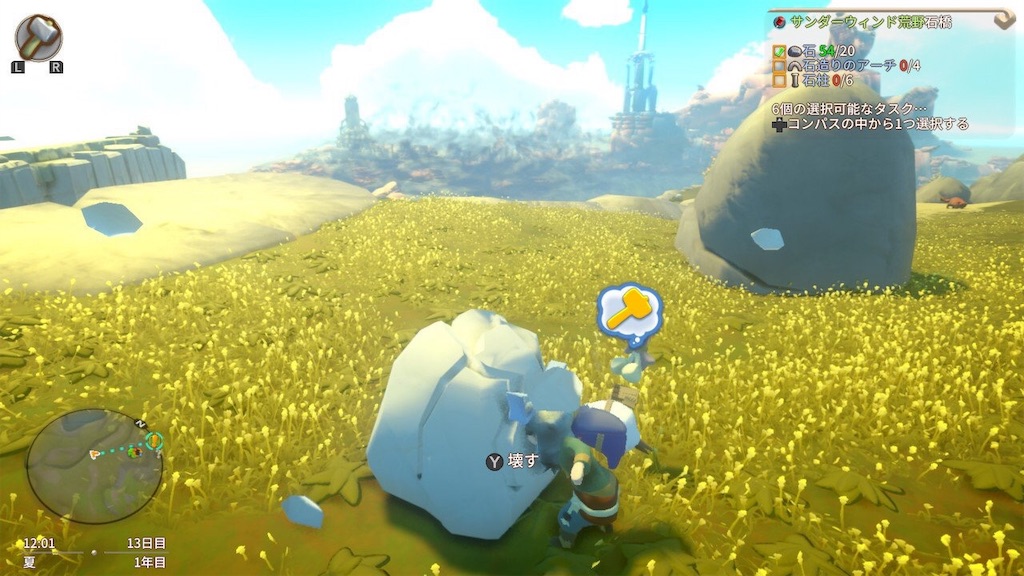
島の住民からサブクエストをもらったりして、こんな感じでいつでもタスクを確認できる。とても分かりやすくなっていて良い。

ハンマーでその辺の岩を壊して素材集め。
音とエフェクトが結構気持ちいい!
出会った動物はみんなかわいかった。
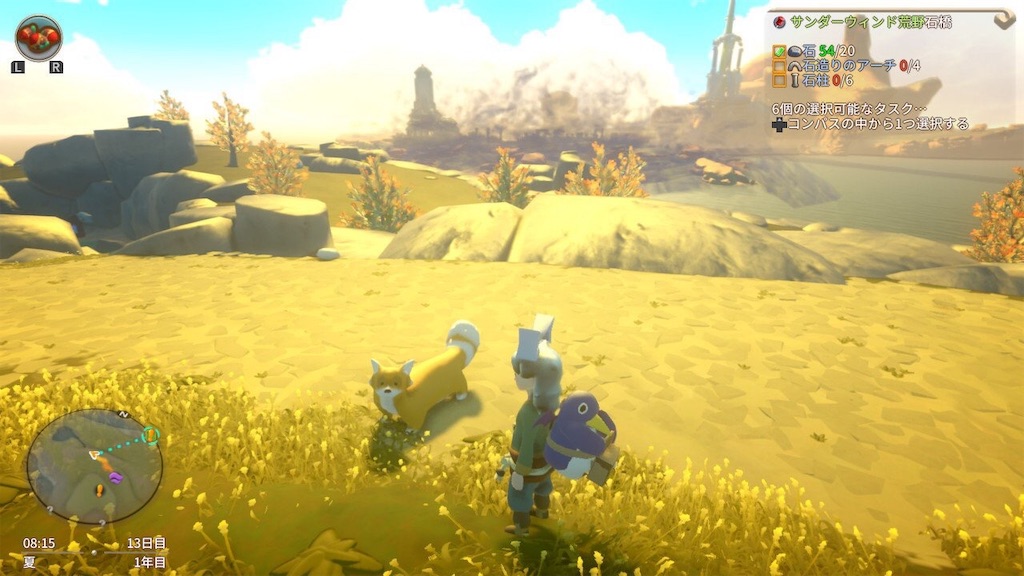
癒されるなぁ
元が海外のゲームだから、キャラと口調にちょっと違和感がある。
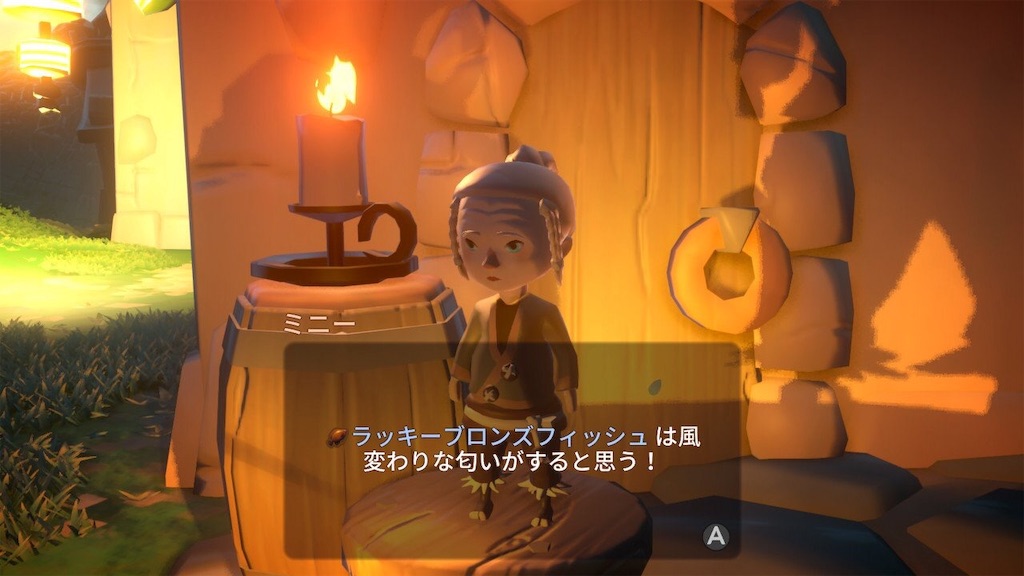
あふれ出る和訳感。
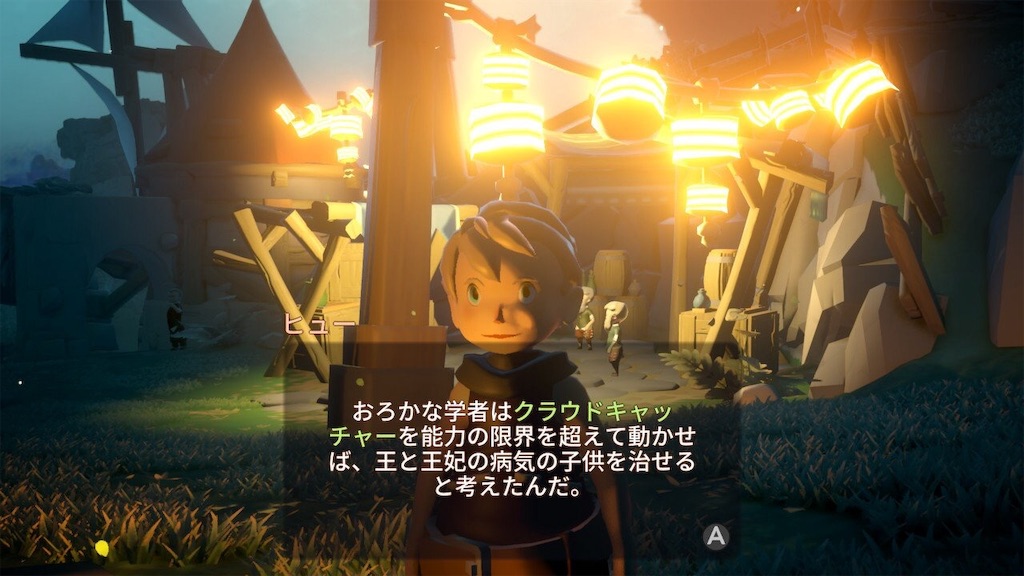
▲なんか…目がイってるww
そして、日本一ソフトウェアならではな部分もあり!
プリニー帽!かわいいよ〜
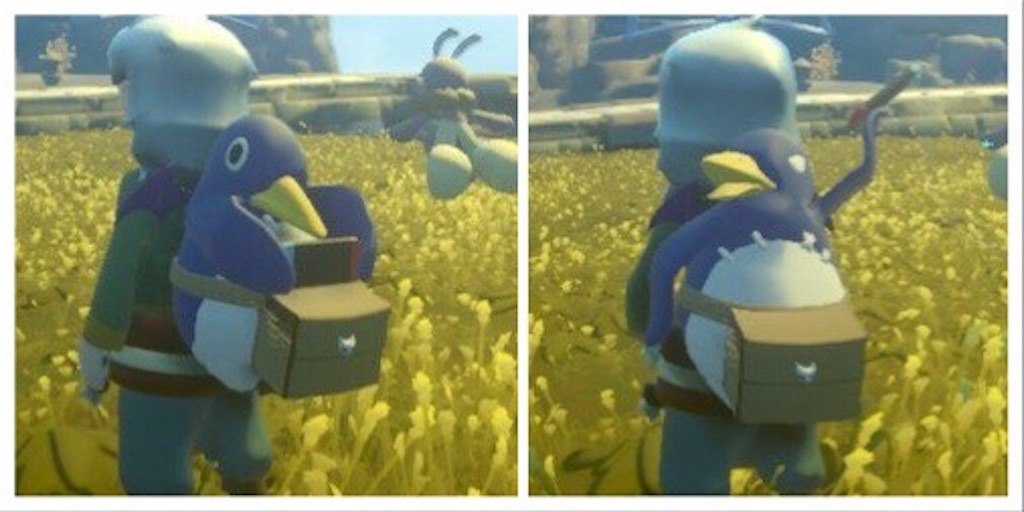
動くプリニーのリュック。
よくよく見ると、Switchを取り出してゲームに熱中してます。。。
か、かわいい、、
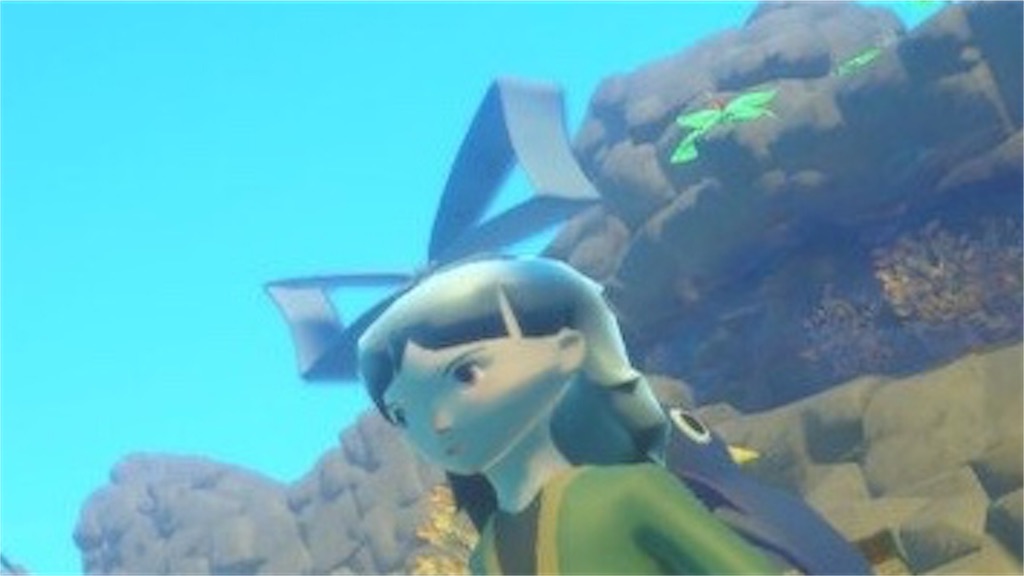
これはフロンのリボンだ!
また、フォトモードがあり、UIを非表示にしたり、背景をぼかしたりできます。
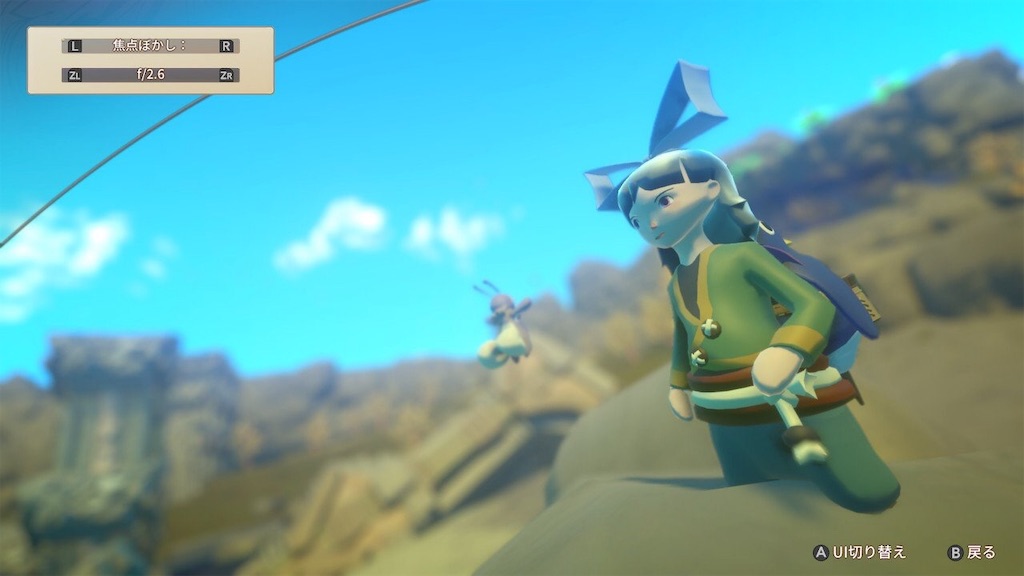
(ちょっとこの服はダサいですねw)
焦点距離とf値を変更して、人にピントを合わせて背景をボケボケにしたり。。
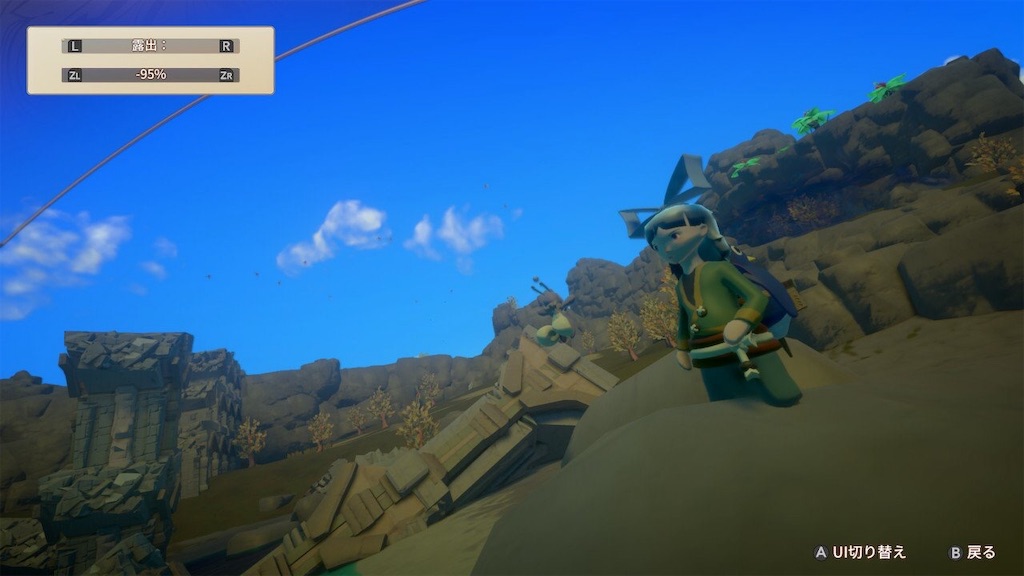
露出調整してテイストが変わるのも面白いです。
2000円ちょっとでこのグラフィックのオープンワールドゲー。
かなりコスパいいですよね。
アクションゲームが苦手だけどオープンワールドゲームが楽しみたい人なんかにめちゃくちゃお勧めだと思いました!
